Flächendiagramm
Zeigt die Entwicklung und das Volumen von einer oder mehreren Reihen über die Zeit.
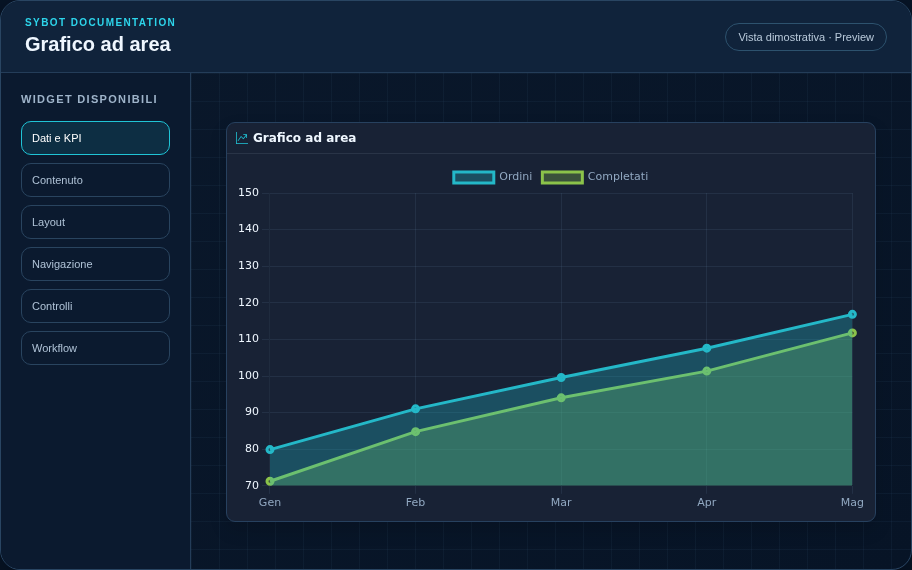
Empfohlene Konfiguration
- Verknüpfen Sie eine Datenquelle, die Sie im Bereich Daten und Anzeige gespeichert haben.
- Wählen Sie eine Hierarchie oder ein Kategorie-Feld und wählen Sie nur die zu zeigenden Kennzahlen aus.
- Konfigurieren Sie Formate, Legende, Reihenfarben und den Diagrammstil in den entsprechenden Bereichen.
Konfigurationsoptionen
| Bereich | Optionen |
|---|---|
| Daten | Datenquelle, Drill-down-Hierarchie oder Kategorie-Feld und zu zeigende Kennzahlen. |
| Werte | Format, Dezimalstellen, Lokalisierung, Währung und Format der Dimensionselemente. |
| Diagramm | Legende, Reihenfarben, anfängliche Sortierung und Richtung. |
| Interaktion | Keine Aktion, Filter, Drill-down oder Drill-down mit Filter; Ziel-Widget und Filterentfernung beim zweiten Klick. |
| Linie und Punkte | Dicke, gestrichelt oder gepunktet, Form und Größe der Indikatoren. |
| Identität | Titel, Untertitel, Sichtbarkeit des Headers, Typ-Icon und Aktions-Button. |
| Präsentation | Variante Standard, Kompakt oder Dicht und Meldung, die angezeigt wird, wenn keine Daten verfügbar sind. |
| Aussehen | Hintergrund, Hintergrundbild, Rahmen, Radius, Padding, Schatten und Typografie der verschiedenen Bereiche. |
| Position | Koordinaten und Abmessungen in Zellen im Seiten- oder Container-Raster. |
Best Practices
- Vermeiden Sie zu viele überlappende Reihen, um die Lesbarkeit zu erhalten.
Tipp
Überprüfen Sie das Widget immer in der Vorschau im hellen und dunklen Thema sowie im Zustand ohne Daten, bevor Sie die Ansicht veröffentlichen.