Diagnoseansicht
Fasst den Status der Datenquellen und der Operationen der Seite zusammen.
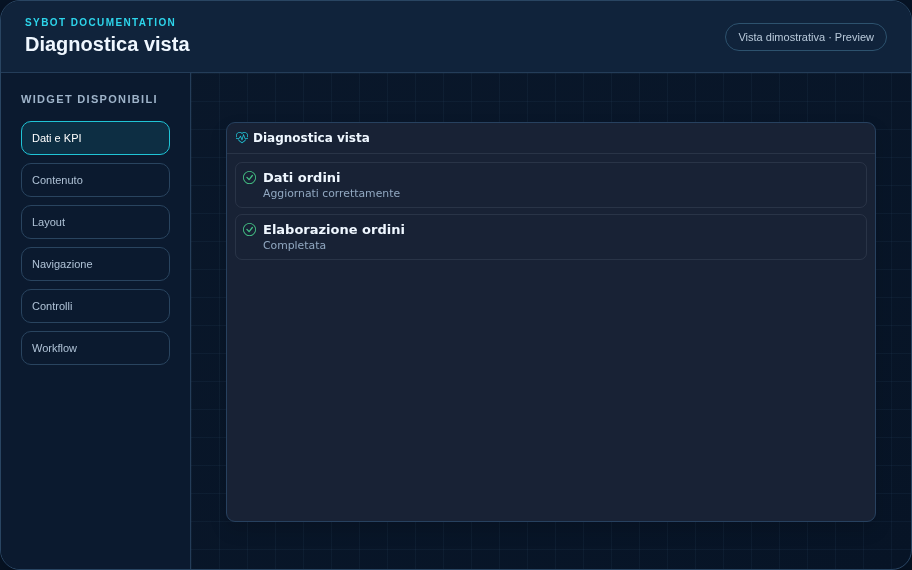
Empfohlene Konfiguration
- Platzieren Sie das Widget in einem dedizierten Panel oder Drawer.
- Wählen Sie aus, welche Steuerungsgruppen einzubeziehen sind.
- Überprüfen Sie die Zustände bereit, in Bearbeitung, leer und fehlgeschlagen.
Konfigurationsoptionen
| Bereich | Optionen |
|---|---|
| Diagnose | Einbeziehung des Status der Datenquellen, der Workflow-Operationen und der regulären Zustände. |
| Identität | Titel, Untertitel, Sichtbarkeit des Headers, Typ-Icon und Aktions-Button. |
| Darstellung | Variante Standard, Kompakt oder Dicht und Nachricht, die angezeigt wird, wenn keine Daten verfügbar sind. |
| Aussehen | Hintergrund, Hintergrundbild, Rahmen, Radius, Padding, Schatten und Typografie der verschiedenen Bereiche. |
| Position | Koordinaten und Abmessungen in Zellen des Seiten- oder Container-Gitters. |
Best Practices
- Die Diagnose zeigt sichere Meldungen und Korrelationscodes, keine sensiblen Details.
Tipp
Überprüfen Sie das Widget immer in der Vorschau im hellen und dunklen Theme und mit einem Zustand ohne Daten, bevor Sie die Ansicht veröffentlichen.