Gruppierte Balken
Platzieren Sie mehrere Reihen nebeneinander, um sie innerhalb jeder Kategorie zu vergleichen.
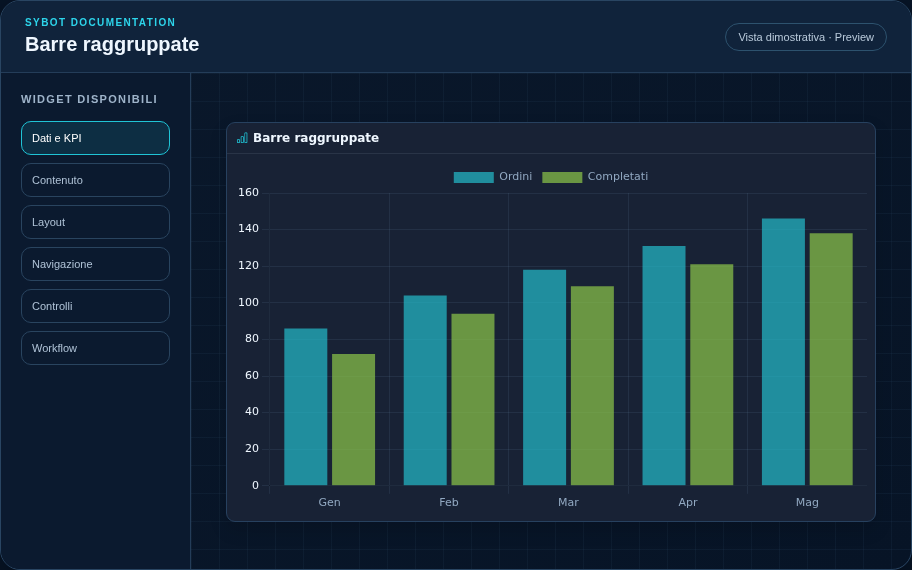
Empfohlene Konfiguration
- Verknüpfen Sie eine Datenquelle aus dem Abschnitt Daten und Anzeige.
- Wählen Sie eine Hierarchie oder ein Kategorie-Feld und wählen Sie nur die anzuzeigenden Kennzahlen aus.
- Konfigurieren Sie Formate, Legende, Reihenfarben und grafischen Stil in den entsprechenden Abschnitten.
Konfigurationsoptionen
| Bereich | Optionen |
|---|---|
| Daten | Datenquelle, Drill-down-Hierarchie oder Kategorie-Feld und anzuzeigende Kennzahlen. |
| Werte | Format, Dezimalstellen, Lokalisierung, Währung und Format der Dimensionsebenenbeschriftungen. |
| Grafik | Legende, Reihenfarben, anfängliche Sortierung und Richtung. |
| Interaktion | Keine Aktion, Filter, Drill-down oder Drill-down mit Filter; Ziel-Widget und Filterentfernung beim zweiten Klick. |
| Identität | Titel, Untertitel, Sichtbarkeit des Headers, Typ-Icon und Aktions-Button. |
| Darstellung | Variante Standard, Kompakt oder Dicht und Meldung, die angezeigt wird, wenn keine Daten verfügbar sind. |
| Aussehen | Hintergrund, Hintergrundbild, Rahmen, Radius, Innenabstand, Schatten und Typografie der verschiedenen Bereiche. |
| Position | Koordinaten und Abmessungen in Zellen des Seiten- oder Container-Gitters. |
Best Practices
- Planen Sie mindestens eine Dimension und zwei Werte-Spalten in der Quelle ein.
Tipp
Überprüfen Sie das Widget immer in der Vorschau im hellen und dunklen Thema und mit einem Zustand ohne Daten, bevor Sie die Ansicht veröffentlichen.