Datumsbereich
Filtern Sie ein oder mehrere Widgets anhand eines Datumsbereichs.
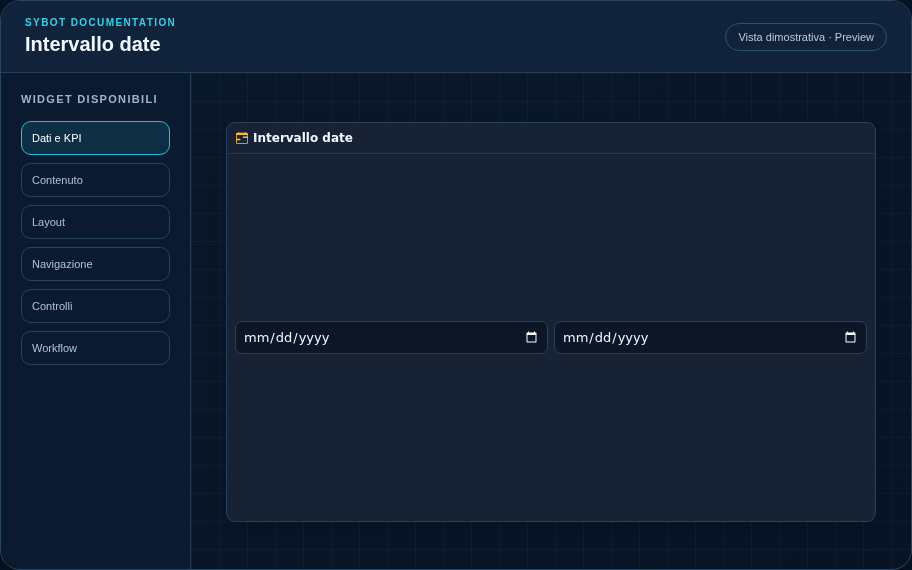
Empfohlene Konfiguration
- Wählen Sie ein Datumsparameter oder eine Spalte und die Ziel-Widgets.
- Konfigurieren Sie einen expliziten oder relativen Anfangszeitraum.
- Überprüfen Sie, ob die Quelle die Kategorie mit Datums- oder Datum/Uhrzeittyp zurückgibt.
Konfigurationsoptionen
| Bereich | Optionen |
|---|---|
| Filter | Datumsparameter oder Spalte und Ziel-Widgets. |
| Anfangswert | Keiner, explizite Daten oder relativer Zeitraum in Tagen, Wochen, Monaten oder Jahren. |
| Identität | Titel, Untertitel, Kopfzeilen-Sichtbarkeit, Typ-Icon und Aktions-Button. |
| Darstellung | Variante Standard, Kompakt oder Dicht und Nachricht, die angezeigt wird, wenn keine Daten verfügbar sind. |
| Aussehen | Hintergrund, Hintergrundbild, Rahmen, Radius, Padding, Schatten und Typografie der verschiedenen Bereiche. |
| Position | Koordinaten und Abmessungen in Zellen im Seiten- oder Container-Raster. |
Best Practices
- Relative Bereiche enden mit dem heutigen Datum und beinhalten diesen.
Tipp
Überprüfen Sie das Widget immer in der Vorschau im hellen und dunklen Theme sowie mit einem Zustand ohne Daten, bevor Sie die Ansicht veröffentlichen.