Bild
Zeigt ein hochgeladenes Bild, das als Asset der Ansicht verwendet wird.
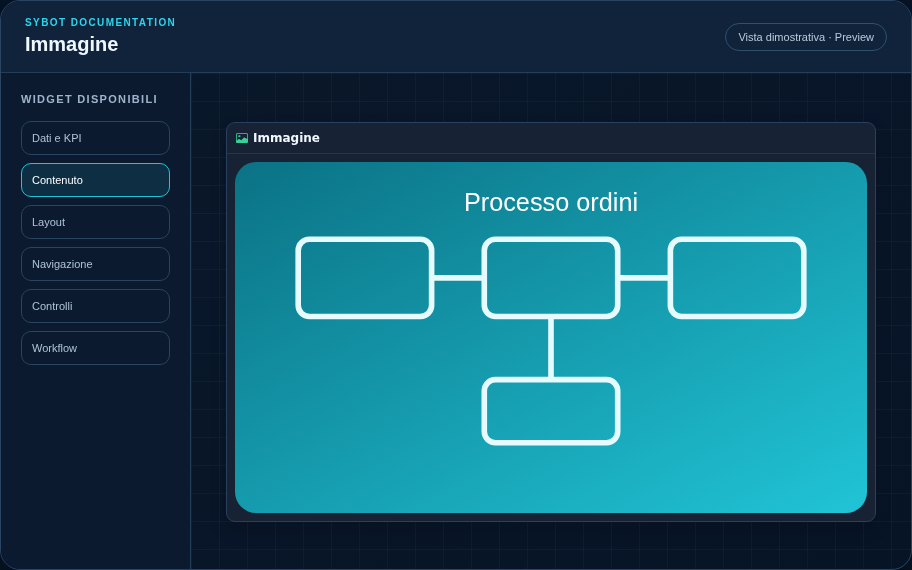
Empfohlene Konfiguration
- Wählen Sie die Bilddatei im Abschnitt Inhalt.
- Warten Sie auf den Abschluss des asynchronen Ladens.
- Skalieren Sie das Widget und konfigurieren Sie Container, Rahmen und Schatten.
Konfigurationsoptionen
| Bereich | Optionen |
|---|---|
| Bild | Hochgeladenes Asset, Alternativtext und Anpassung im Container. |
| Identität | Titel, Untertitel, Kopfzeilen-Sichtbarkeit, Typ-Icon und Aktions-Button. |
| Darstellung | Variante Standard, Kompakt oder Dicht und Nachricht, die angezeigt wird, wenn keine Daten verfügbar sind. |
| Aussehen | Hintergrund, Hintergrundbild, Rahmen, Radius, Padding, Schatten und Typografie für verschiedene Bereiche. |
| Position | Koordinaten und Abmessungen in Zellen des Seiten- oder Container-Gitters. |
Best Practices
- Verwenden Sie optimierte Bilder, um unnötige Ladezeiten zu vermeiden.
Tipp
Überprüfen Sie das Widget immer in der Vorschau im hellen und dunklen Theme sowie im Zustand ohne Daten, bevor Sie die Ansicht veröffentlichen.