Sybot Nova
Ihr Arbeitsbereich, wo immer Sie ihn brauchen
Steuerung & Intelligenz, bereit, wenn Sie es sind.
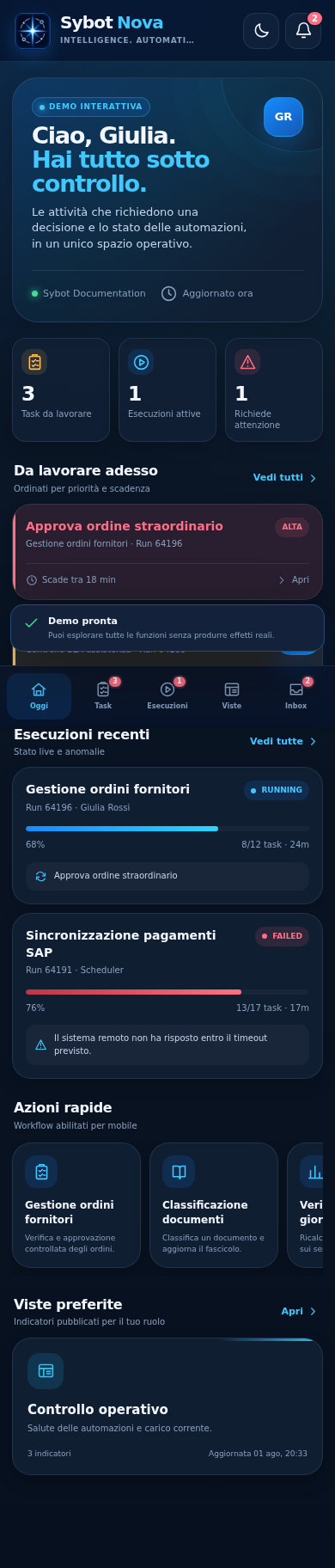
Sybot Nova ist die mobile-first PWA von Sybot: Sie vereint Entscheidungen, Automatisierungen, veröffentlichte Daten und kontextbezogene Hilfe in einer Erfahrung, die für Smartphones und Tablets konzipiert ist.
Die Funktionalität muss vom Plattformadministrator freigeschaltet werden.
Zugriff
- Auf der Anmeldeseite Nova öffnen auswählen.
- Auf der Nova-Anmeldeseite die normalen Sybot-Anmeldeinformationen eingeben.
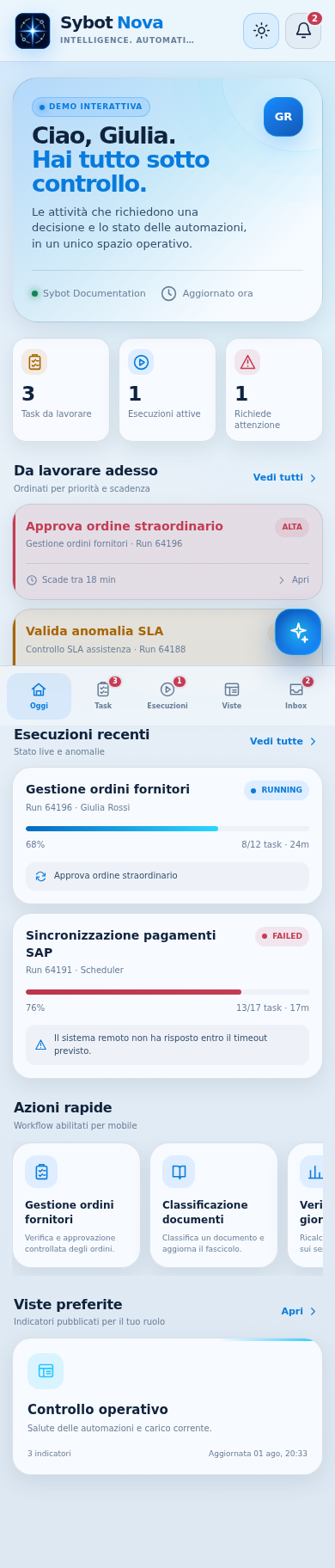
- Nach dem Anmelden wird die Nova-Startseite mit den für den Benutzer freigegebenen Daten angezeigt.
Wenn eine Sybot-Sitzung bereits aktiv ist, wird Nova direkt geöffnet. Wenn die Sitzung abläuft, wird auf der Nova-Seite erneut eine Authentifizierung angefordert. Konten und Berechtigungen bleiben dieselben wie auf der Sybot-Plattform.
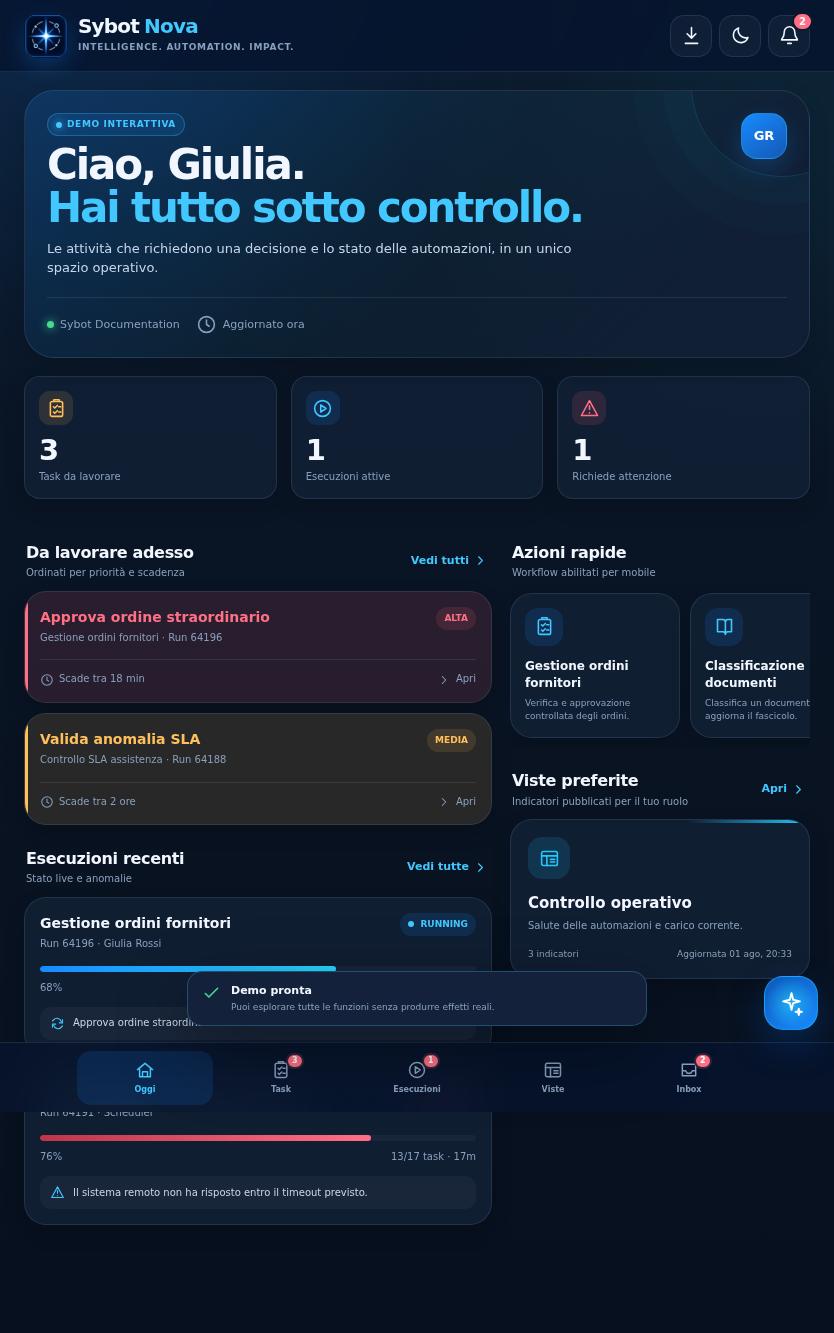
Verfügbare Funktionen
Nova ermöglicht:
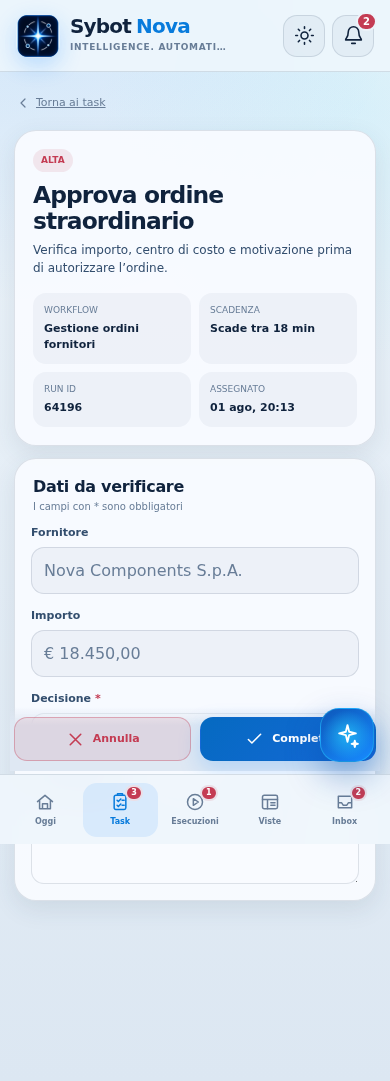
- die noch aktiven und zugewiesenen Human Tasks einsehen, das Formular ausfüllen und sie abschließen oder stornieren;
- die veröffentlichten Workflows in Nova starten und für Ihre Rolle freigeben, wobei die Parameter berücksichtigt werden;
- den Fortschritt, den Zeitplan und das Ergebnis Ihrer Ausführungen mit demselben Kriterium wie auf der Seite Logs verfolgen;
- eine abgeschlossene Ausführung durch Erneut ausführen neu starten;
- einen eigenen aktiven Vorgang unterbrechen;
- Die veröffentlichten und zugänglichen Benutzeransichten öffnen, ohne die PWA zu verlassen, im Vollbildmodus und mit den Aktionen in einem Hamburger-Menü gesammelt;
- lesen, markieren wie gelesen oder persönliche Benachrichtigungen entfernen; die Registerkarten öffnen keine Ressourcen, während eventuelle explizite Links im HTML-Body klickbar bleiben;
- Dokumente von LightHouse suchen, die zugänglich sind;
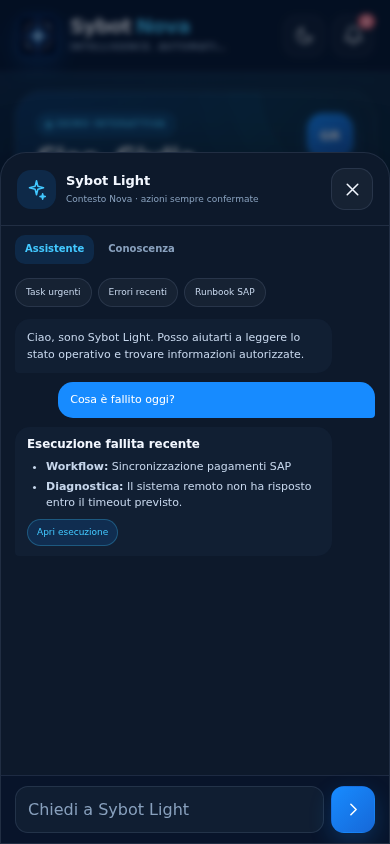
- Sybot Light bitten, eine Zusammenfassung der ausstehenden Aufgaben, fehlgeschlagenen Läufe oder relevanten Dokumente sowie die vollständige Liste der ausführbaren Workflows in Nova zu erhalten.
Die Antworten von Sybot Light unterstützen Markdown für Formatierungen, Listen, Tabellen, Zitate und Codeblöcke. Wenn eine Frage eine vollständige Liste erfordert, verwendet Sybot Light direkt die verfügbaren autorisierten Daten; wenn stattdessen ein freier Antwortkontext verwendet wird, muss dies angegeben werden.
Der Designer ist nicht enthalten: Erstellung und Bearbeitung von Workflows erfolgen weiterhin in der vollständigen Webanwendung.
Ein autorisierter Benutzer entscheidet, welche Workflows über die Spalte Nova im Katalog des Studios aus der PWA startbar gemacht werden. Die normale Sichtbarkeit, Validierung und die Rollen gelten dennoch weiterhin.
Workflows starten und steuern
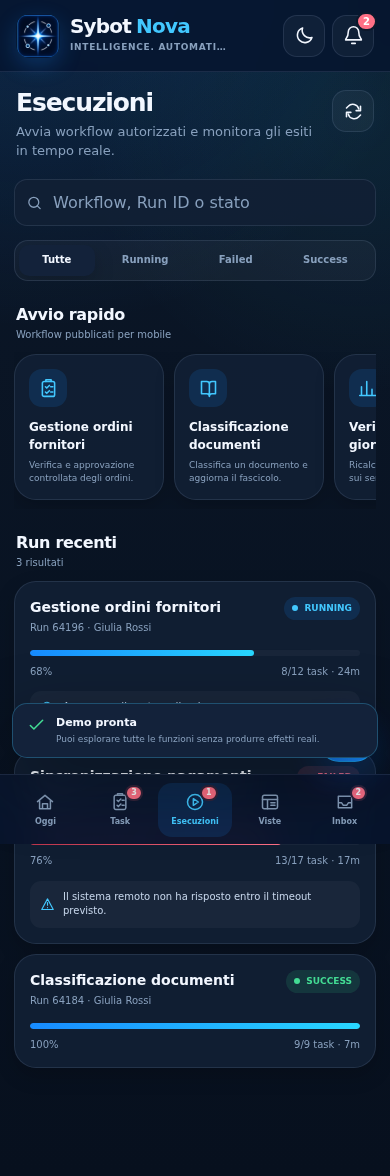
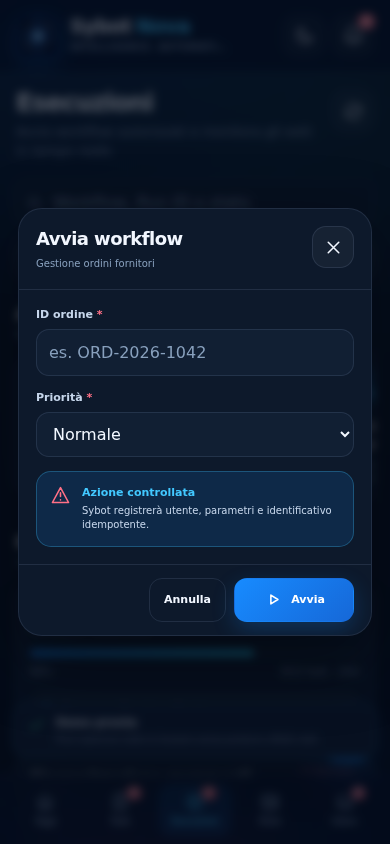
Auf der Seite Ausführungen zeigt der Abschnitt Schnellstart alle für Nova veröffentlichten Workflows, die für die aktuelle Rolle autorisiert sind. Wenn ein Workflow Parameter erfordert, sammelt Nova diese in einem dedizierten Dialog und zeigt an, dass die Aktion protokolliert wird.
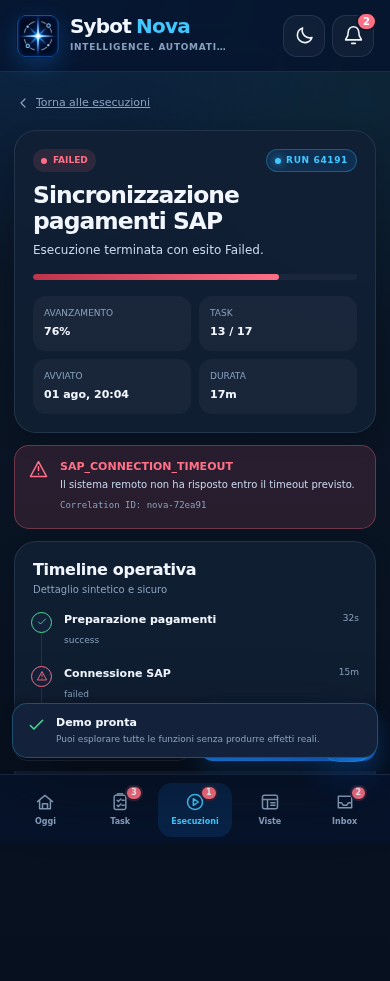
Die Detailansicht zeigt den Fortschritt, die Anzahl der Aufgaben, die Dauer, die Zeitleiste und eine sichere Diagnose, wenn die Ausführung nicht ordnungsgemäß abgeschlossen wird. Schritte, die nicht zu der tatsächlichen Ausführung gehören, werden nicht angezeigt. Von hier aus können Sie einen aktiven Lauf unterbrechen, einen abgeschlossenen Lauf erneut ausführen oder Sybot Light bitten, ihn zu analysieren.
Benutzeransichten und Sybot Light konsultieren
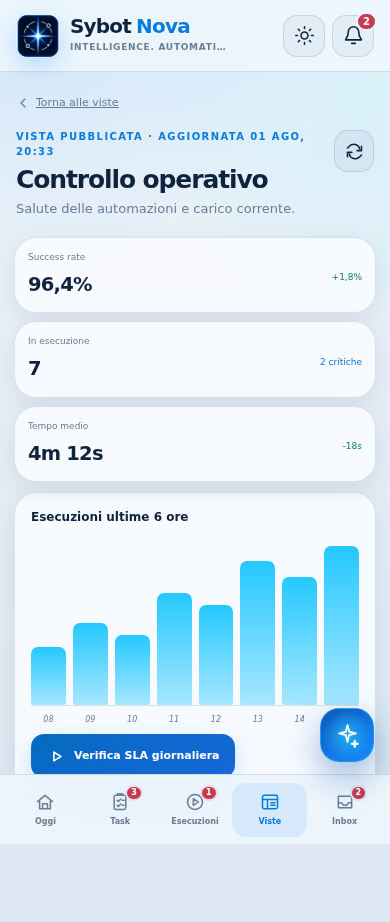
Der Abschnitt Ansichten listet die veröffentlichten und zugänglichen Benutzeransichten auf. Die Ansicht wird innerhalb von Nova im Vollbildmodus geöffnet, ohne zu einer externen Browserseite zu wechseln. Die Aktionen bleiben verfügbar und die sekundären Befehle sind im mobilen Menü der Ansicht gesammelt.
Sybot Light nutzt den autorisierten Kontext der App, um Aufgaben zusammenzufassen, Ausführungen zu analysieren und Informationen in LightHouse zu finden. Die Antworten unterstützen Markdown und können relevante Aktionen vorschlagen, vorbehaltlich der normalen Berechtigungen.
Im Tab Wissen bietet Sybot Light einen Chat, der auf LightHouse-Dokumente zugeschnitten ist. Der Selektor Dokumenten-Sammlung ermöglicht die Auswahl einer oder mehrerer zugänglicher Sammlungen; ohne Auswahl werden alle autorisierten Dokumente verwendet. Die Antworten geben die Quellen an und können die in der Knowledge Graph verfügbaren Beziehungen nutzen. Alle verwenden entfernt den aktuellen Scope; der nächste Durchgang öffnet einen neuen Dokumentenkontext, ohne die Quellen der vorherigen Sammlungen wiederzuverwenden.
Eine Anfrage an Sybot Light formulieren
Im Assistenten-Composer ist der Button Mikrofon verfügbar. Bevor Sie beginnen, können Sie IT auswählen, um auf Italienisch zu sprechen, oder EN, um auf Englisch zu sprechen.
- Sprache auswählen und dann das Mikrofon.
- Den Mikrofonzugriff autorisieren, falls das Gerät dies erfordert.
- Die Anfrage sprechen und den im Feld erscheinenden Text überprüfen.
- Nach einigen Sekunden Stille sendet Nova die Frage automatisch und leert das Feld.
Wenn Sie das Mikrofon vor dem Senden erneut auswählen, wird die Diktation unterbrochen und der Text bleibt bearbeitbar. Sprache und Mikrofon bleiben sichtbar, auch wenn das Gerät keine Spracherkennung bietet: In diesem Fall zeigt Nova eine explizite Meldung an und es ist immer möglich, die Nachricht manuell einzugeben. Die Erkennung erfordert eine gesicherte Verbindung und die entsprechende Browserunterstützung.
Operative Aktionen
Das Abschließen einer Human Task, das Starten eines Workflows und das Unterbrechen einer Ausführung erzeugen reale Effekte in Sybot. Nova zeigt immer eine Bestätigungsanfrage, bevor die Aktion gesendet wird.
Wenn in der Zwischenzeit ein anderer Bearbeiter dieselbe Human Task bearbeitet hat, meldet Nova den Konflikt und aktualisiert den Status. Nicht mehr autorisierte Elemente werden nicht angezeigt oder können nicht geöffnet werden.
Nova installieren
Nach dem Öffnen von Nova:
- Auf Android und kompatiblen Browsern das Profil öffnen und Nova installieren auswählen oder den Browser-Installationsbefehl verwenden;
- Auf dem iPhone Teilen → Auf Startbildschirm hinzufügen verwenden.
Das Sybot Nova-Symbol wird auf dem Gerät hinzugefügt und öffnet direkt die App-Startseite. Die Installation ersetzt nicht die Anmeldung: Der Zugriff behält die Sybot-Sitzung und -Berechtigungen bei. Wenn das Symbol aktualisiert wurde, müssen Sie auf dem iPhone möglicherweise Nova vom Startbildschirm entfernen und es erneut hinzufügen.
Beim Hinzufügen zum Startbildschirm lautet der vorgeschlagene Name Sybot Nova. Das angezeigte Abzeichen bleibt gleich, egal ob die Installation über die dedizierte Anmeldung oder über die bereits authentifizierte App gestartet wird.
Themen und Updates
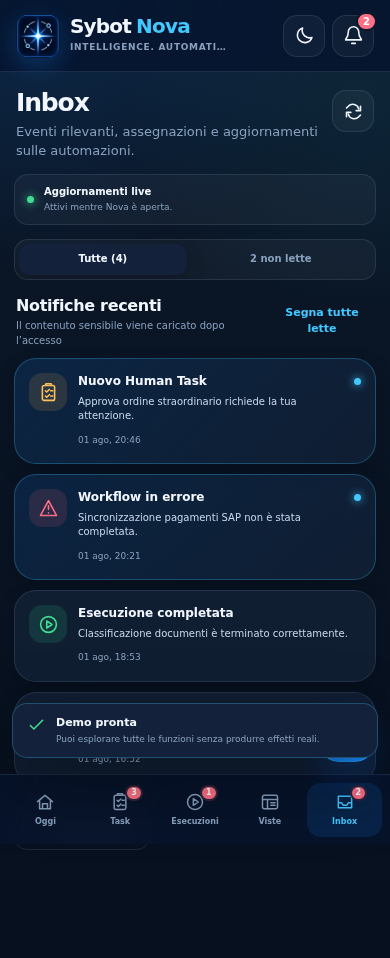
Im Profil können Sie zwischen einem hellen, dunklen oder dem Gerätethema wählen. Während Nova geöffnet ist, kommen Benachrichtigungen in Echtzeit an; Aufgaben und Läufe aktualisieren sich im Hintergrund, ohne dass Dialoge oder aktive Bereiche geschlossen werden müssen. Der Aktualisieren-Button erzwingt ein sofortiges Lesen.
Live- und Push-Benachrichtigungen
Die Inbox-Kacheln dienen nur zu Informationszwecken: Das Antippen öffnet keine Projekte, Workflows, Human Tasks oder andere Web-App-Seiten. Benachrichtigungen, die im HTML-Format erstellt wurden, behalten Formatierung und Listen bei; nur explizit im Inhalt eingefügte Links sind anklickbar.
Auf einem kompatiblen Gerät können Sie Benachrichtigungen auch empfangen, wenn Nova geschlossen ist:
- Nova installieren und über das entsprechende Symbol öffnen;
- In Inbox gehen;
- Auf die Glocke tippen und die Systemanfrage akzeptieren.
Auf dem iPhone erfordert diese Funktion iOS 16.4 oder neuer und Nova, die auf dem Startbildschirm hinzugefügt wurde. Das Tippen auf eine Systembenachrichtigung öffnet ausschließlich die Nova Inbox und öffnet nicht automatisch die zitierte Ressource. Die Glocke ermöglicht es auch, Push-Benachrichtigungen zu deaktivieren; die Ereignisse bleiben jedoch in der Inbox verfügbar, wenn Nova geöffnet ist.
Offline-Nutzung
Die App-Struktur kann auch nach der ersten Nutzung ohne Netzwerk wieder geöffnet werden, aber die Betriebsdaten werden nicht für die Offline-Nutzung gespeichert. Solange die Verbindung nicht wiederhergestellt ist, verhindert Nova Aktionen, die Sybot ändern.
Ohne Verbindung bleiben neue Benachrichtigungen gemäß den Fähigkeiten des Betriebssystems verfügbar, aber die Inbox und die aktualisierten Daten erfordern eine Wiederherstellung der Online-Verbindung.
Im Fehlerfall
- Wenn Sitzung abgelaufen angezeigt wird, melden Sie sich bitte von der vorgeschlagenen Seite erneut an.
- Wenn Keine Verbindung angezeigt wird, warten Sie auf die Wiederherstellung der Online-Verbindung und aktualisieren Sie.
- Wenn eine Aktion bereits ausgeführt wurde, lesen Sie bitte den von Nova angezeigten Status erneut durch, bevor Sie es erneut versuchen.
- Wenn der Fehler einen Verweis enthält, teilen Sie diesen dem Administrator mit, ohne vertrauliche Daten in die Nachricht zu kopieren.