Sybot Light - Virtueller Assistent
Sybot Light ist der in Sybot integrierte Assistent. Er öffnet sich über der aktuellen Seite und kann helfen, Funktionen zu verstehen, Aufgaben zu konfigurieren, Ausdrücke zu formulieren, ein Problem zu analysieren oder einen Workflow-Entwurf zu erstellen.
Bei Fragen zum Produkt, zur aktuellen Seite und zu Ausführungen nutzt der Assistent autorisierten Kontext und relevante Dokumentation. Wenn diese Quellen nicht genügend Informationen enthalten, meldet er dies, ohne die Antwort mit hypothetischen Funktionen oder Daten zu vervollständigen.
Jede Frage wird zuerst semantisch vom Modell interpretiert. Basierend auf der erkannten Absicht konsultiert Sybot Light dann den entsprechenden autorisierten Resolver: beispielsweise Katalog, Ausführungen, Benutzeransicht-Daten oder Dokumentation. Das bloße Vorhandensein von Wörtern wie „Workflow“ oder „fehlgeschlagen“ bestimmt nicht die Antwort. Ist die Interpretation nicht verfügbar, meldet der Assistent dies und wendet keine ungefähre Schlüsselwortsuche an.
Die Antworten sind als operativer Support zu betrachten: Überprüfen Sie immer Konfigurationen, Ergebnisse und Quellen, bevor Sie diese auf einen Prozess anwenden.
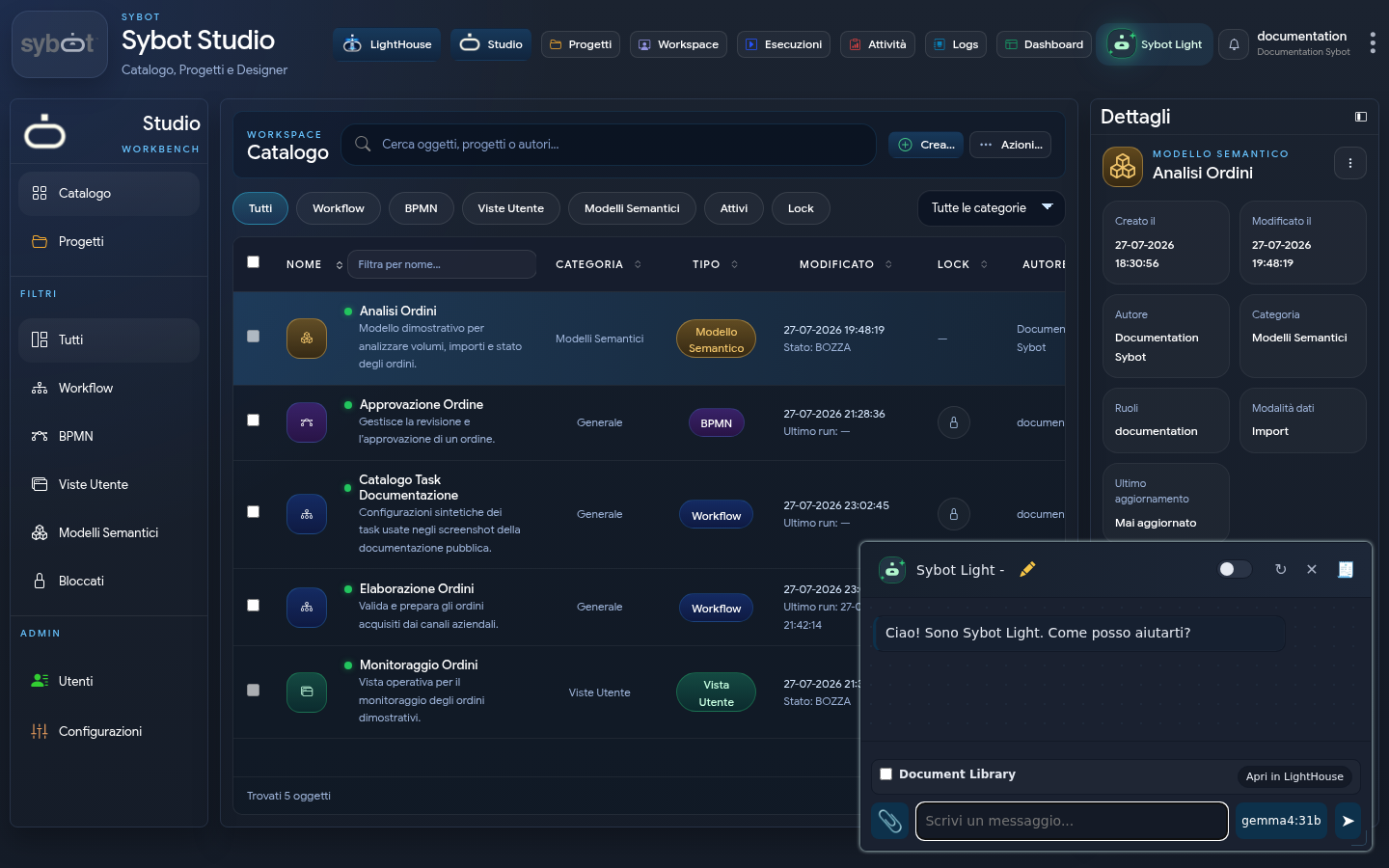
1. Fenster öffnen und verwalten
Wählen Sie Sybot Light in der oberen Leiste. Das Fenster kann:
- durch Ziehen der Kopfzeile verschoben werden;
- von der unteren Ecke skaliert werden;
- geschlossen werden, ohne die Seite zu verlassen;
- mit einem hellen oder dunklen Thema angezeigt werden.
Der Titel des Gesprächs ist bearbeitbar. Neuen Chat löscht das aktuelle Gespräch, während PDF herunterladen die verfügbare Transkription exportiert.
2. Allgemeiner Chat
Im Standardmodus können Sie:
- Fragen zur Funktionsweise von Sybot stellen;
- Klärungen zu Aufgaben, Parametern und Bedingungen einholen;
- Beispiele für JSONPath, XPath, reguläre Ausdrücke oder Daten-Transformationen erhalten;
- unterstützte Bilder und Dateien anhängen;
- eine Antwort oder einen Codeblock kopieren;
- eine laufende Antwort unterbrechen.
Wenn eine KI-Modellauswahl verfügbar ist, verwenden Sie diese nur, wenn Sie die erwarteten Unterschiede in der Umgebung kennen. Andernfalls behalten Sie die vorgeschlagene Auswahl bei.
In Benutzeransichten bezieht sich die Auswahl auf die konversationellen Antworten. Verifizierte Abfragen und kontextbezogene Aktionen verwenden den vom System konfigurierten Planer, daher ändert sich ihr Verhalten nicht durch die Auswahl eines kompakteren Chat-Modells.
Anhänge
Das Büroklammer-Symbol fügt Dateien oder Bilder zur Anfrage hinzu. Die ausgewählten Dateien erscheinen über dem Textfeld und können vor dem Senden entfernt werden.
Fügen Sie niemals Passwörter, Token oder andere vertrauliche Daten als Anhänge hinzu.
3. Einen Workflow vorschlagen
Sybot Light erkennt explizite Anfragen wie „erstelle“, „generiere“ oder „schlage einen Workflow vor“. Es ist auch möglich, die Nachricht mit /workflow zu beginnen.
Eine informative Frage wie „Wie exportiere ich einen Workflow?“ startet keinen Vorschlag: Sie wird als Anforderung um Unterstützung für das Produkt behandelt.
Der Vorschlag kann enthalten:
- Name und Beschreibung;
- zu klärende Daten;
- vorgeschlagene Aufgaben;
- zu vervollständigende Konfigurationen;
- Exit-Bedingungen und Verbindungen;
- getroffene Annahmen.
Bevor Sie den Entwurf erstellen:
- die zu klärenden Daten und Annahmen lesen;
- die vorgeschlagenen Aufgaben und Verbindungen überprüfen;
- eine zugängliche Rolle auswählen;
- den Namen bei Bedarf ändern;
- Workflow-Entwurf erstellen auswählen.
Am Ende ist der Link Im Designer öffnen verfügbar. Der Entwurf muss vor der Verwendung vervollständigt, validiert und getestet werden.
Die Erstellung generiert einen Entwurf, keinen für die Produktion bereitstehenden Workflow. Parameter, Verbindungen, Berechtigungen, Bedingungen und Fehlerbehandlung erfordern eine Überprüfung durch den Benutzer.
4. Dokumentenbibliothek
Durch Aktivieren von Dokumentenbibliothek fragt Sybot Light ausschließlich die für den Benutzer zugänglichen LightHouse-Dokumente ab.
Unter der Option befindet sich der Selektor Auf Sammlungen beschränken. Öffnen Sie diesen und wählen Sie eine oder mehrere Sammlungen aus, um die Suche einzugrenzen; die Zusammenfassung zeigt die ausgewählte Sammlung oder die Anzahl der ausgewählten Sammlungen. Es sind nur aktive Dokumentensammlungen verfügbar, für die Sie Zugriff haben.
Wenn keine Sammlung ausgewählt ist, verwendet Sybot Light alle zugänglichen Dokumente, wie im Standardverhalten. Alle verwenden löscht die aktuellen Auswahlen in einem Durchgang. Durch Ändern des Umfangs beginnt die nächste Anfrage einen neuen, kohärenten Dokumentenkontext basierend auf den ausgewählten Sammlungen; bereits angezeigte Nachrichten werden nicht gelöscht.
Die Antwort zeigt:
- den Antworttext;
- das Konfidenzniveau, falls verfügbar;
- Warnungen;
- Dokumentenquellen;
- zitierte Auszüge;
- Aktionen Öffnen, Herunterladen und In LightHouse öffnen.
Wenn der Knowledge Graph von LightHouse relevante Verknüpfungen enthält, kann Sybot Light diese nutzen, um zusammenhängende Beweise in verschiedenen Dokumenten zu finden. Berechtigungen und Umfang bleiben die der Dokumentenbibliothek: Verknüpfungen, die nicht durch zugängliche Quellen gestützt werden, werden nicht aufgenommen, und Zitate verweisen immer auf die Quelldokumente.
Neuen Dokumenten-Chat startet eine separate LightHouse-Sitzung. In LightHouse öffnen öffnet die vollständige Library-Oberfläche.
Anhänge des allgemeinen Chats werden nicht an die Dokumentenbibliothek gesendet: In diesem Modus werden die bereits in LightHouse vorhandenen Dokumente verwendet.
Um Bereiche, Suchtiefen, Dokumentanhänge und Dateigenerierung zu verwalten, konsultieren Sie Dokumenten-Chat. Um verfügbare Beziehungen zu erkunden, konsultieren Sie Knowledge Graph.
5. Die richtige Methode wählen
| Anforderung | Methode |
|---|---|
| Allgemeine Klärung zu Sybot oder Automatisierung | Allgemeiner Chat |
| Analyse eines Nachrichtenkonsignierten Anhangs | Allgemeiner Chat |
| Überprüfbare Antwort zu Unternehmensdokumenten | Dokumentenbibliothek |
| Suche in einer oder mehreren Dokumentensammlungen | Dokumentenbibliothek mit Sammlauswahl |
| Suche in spezifischen Dokumenten oder erweiterte Umfangskonfiguration | Vollständiger Chat in LightHouse |
| Erstellung eines Workflow-Entwurfs | Workflow-Anfrage im allgemeinen Chat |
| Frage zu Daten oder Befehl bezüglich einer geöffneten Benutzeroberfläche | Allgemeiner Chat von der Benutzeroberfläche aus |
| Frage zu Funktionen oder Daten auf der aktuellen Seite | Allgemeiner Chat von der entsprechenden Seite aus |
| Erklärung eines Laufzeitfehlers | Allgemeiner Chat von der Protokoll- oder Ausführungsseite aus, nachdem der Lauf ausgewählt wurde |
6. Den Kontext einer Benutzeroberfläche verwenden
Wenn Sybot Light von einer Benutzeroberfläche aus geöffnet wird, kann der Assistent die verfügbare Ansicht, Seiten, Widgets, Quellen, Filter und den Aktualisierungsstatus erkennen. Er kann auch Filter anwenden, zu einer anderen Seite wechseln, ein Widget im Fokusmodus öffnen, Daten aktualisieren und autorisierte Aggregationen durchführen.
Die Informationsleiste über der Antwort gibt den Namen der als Kontext verwendeten Benutzeroberfläche an. Fragen zu Daten fragen ausschließlich diese Ansicht ab: Das Starten eines neuen Chats löscht das Gespräch, erweitert aber nicht den Umfang auf andere Ansichten. Wenn die angeforderten Felder nicht verfügbar sind, benennt Sybot Light die aktuelle Ansicht und bittet darum, zu überprüfen, ob es sich um die richtige Ansicht handelt, oder um die Angabe der zu verwendenden Felder.
Bei Zählungen ist klar anzugeben, was gezählt werden soll:
- „Wie viele Zeilen liefert die Quelle Private Notes?“ zählt die Datensätze der angegebenen Quelle;
- „Wie viele Bestellungen gibt es pro Land?“ zählt die Entität Bestellungen und gruppiert nach Land;
- „Wie viele eindeutige Werte sind im Feld Kunde vorhanden?“ zählt die eindeutigen Werte des Feldes;
- „Was ist der Wert der Kennzahl Gesamtrechnungen?“ verwendet die im Semantischen Modell definierte Kennzahl.
Wenn in der Ansicht mehrere Quellen, Entitäten oder Felder mit ähnlichen Namen existieren, muss der Name angegeben werden. Wenn das Ziel nicht eindeutig ist, fordert Sybot Light eine Klärung an, bevor es die Berechnung durchführt.
Die Ergebnisse respektieren die aktiven Filter und die in der Frage angegebenen Kriterien. Zum Beispiel berechnet „Was ist der Gesamtumsatz für Australien?“ den Gesamtumsatz, der auf Australien begrenzt ist, und gibt im Antworttext den für die Analyse verwendeten Filter an, ohne das Dashboard zu ändern.
Es kann auch nach Ranglisten gefragt werden, zum Beispiel:
- „Was sind die 5 meistverkauften Produkte?“;
- „Was sind die am wenigsten verkauften Produkte?“;
- „Was sind die meistverkauften Produkte in Italien?“?
Im dritten Fall gruppiert Sybot Light nach Produkt, verwendet die entsprechende Kennzahl und wendet das Land nur als Kriterium der Analyse an. Wenn keine Anzahl von Ergebnissen angegeben ist, werden maximal die ersten zehn zurückgegeben.
Ein in einer Berechnungsanfrage enthaltenes Kriterium gilt nur für dieses eine Ergebnis. Um auch die Ansicht zu ändern, formulieren Sie explizit einen Befehl wie „Filtere die Ansicht nach Land Australien“. Aktionen aktualisieren die Oberfläche, ohne die Zugriffskontrollen der Ansicht oder der Quellen zu ersetzen.
Das aktuelle Gespräch ermöglicht es, Folgeanfragen zu stellen wie „verwende dasselbe Kriterium für Italien“ oder „zeige mir die ersten fünf“. Schlägt eine vorherige Antwort mehrere Alternativen vor und gibt die nächste Nachricht nicht an, welche zu wählen ist, bittet der Assistent um Klärung. In zuvor erwähnte Werte werden nicht als feste Daten behandelt: wenn eine neue Berechnung erforderlich ist, führt Sybot Light diese erneut auf den autorisierten Quellen durch.
Kann Sybot Light keine überprüfbare Analyse mit den verfügbaren Feldern erstellen, meldet es dies ausdrücklich. Es gibt keine Beispielwerte, Platzhalter oder simulierten Ergebnisse zurück.
Während der Verarbeitung wird ein kurzer Fortschrittstext angezeigt, zum Beispiel Analysiere den Kontext der Benutzeransicht, Frage die autorisierten Daten ab oder Bereite die Antwort vor. Der Text wird im selben Bereich aktualisiert und verschwindet, wenn das Ergebnis eintrifft: Die detaillierte interne Modell-Argumentation wird nicht angezeigt.
7. Kontext anderer Seiten nutzen
Sybot Light erkennt auch die Produktseite, von der aus geöffnet wurde. Es kann die dokumentierten Funktionen beschreiben und in den dafür vorgesehenen Bereichen Filter, Auswahl und sichtbare Daten verwenden, um fundiert zu antworten. Die Arbeitsabläufe führen direkt zu den relevanten Schritten der Produktdokumentation; die Dokumentation einzelner Aufgaben wird nur verwendet, wenn die Frage explizit eine Aufgabe oder einen Block betrifft. Die konsultierten Aufgabenleitfäden sind die aktuell in dieser Dokumentation veröffentlichten, nicht die Seiten des vorherigen Wikis, und werden direkt ohne Hinzufügen nicht dokumentierter Schritte präsentiert.
Unter anderem werden Fragen unterstützt wie:
- „Auf welcher Seite befinde ich mich und was kann ich tun?“;
- „Welche aktuellen Projekte sind sichtbar?“;
- „Welche Objekte sind im gefilterten Katalog vorhanden?“;
- „Welche Benutzeransichten sind im Katalog vorhanden?“;
- „Welche Ausführungen werden angezeigt?“;
- „Welche Filter sind aktiv?“;
- „Wo kann ich die Fehler der Aufgaben einsehen?“;
- „Aktualisiere die Seite“ oder „Suche Abgleich“, wenn die Seite die entsprechende Aktion anzeigt.
Katalogobjekte aus Arbeitsseiten abrufen
Auf den Seiten Katalog, Projekte, Projektdetail, Designer Workbench, Workspace, Ausführungen, Aktivitäten und Protokolle kann Sybot Light die verfügbaren Objekte im autorisierten Bereich beschreiben. Es ist möglich, den Typ und Namen des Objekts anzugeben oder sich auf das ausgewählte oder geöffnete Objekt zu beziehen, wenn der Kontext eindeutig ist.
Beispiele:
- „Wie ist der Workflow Bestellabwicklung strukturiert?“;
- „Wozu dient der Workflow Bestellabwicklung?“;
- „Gibt es Workflows in den Rollen Finance oder Operations?“;
- „Welche Aufgaben und Verbindungen enthält der ausgewählte Workflow?“;
- „Beschreibe mir den BPMN Rechnungsfreigabe.“;
- „Welche Seiten, Widgets und Quellen verwendet die Ansicht Verkaufsüberwachung?“;
- „Welche Entitäten, Maße und Beziehungen enthält das semantische Modell Bestellungen?“;
- „Beschreibe mir dieses Projekt und die Objekte, die es enthält.“;
Für Workflows werden Beschreibung, Rollen, Kategorie, Status, zugehörige Projekte, Aufgaben, Typen, Verbindungen und deklarierte Parameter angegeben; für BPMN Aktivitäten, Ereignisse, Gateways, Flüsse und Variablen; für Benutzeransichten Seiten, Widgets und Quellen; für Semantische Modelle Entitäten, Felder, Maße, Beziehungen und Hierarchien. Im Projektdetail ist die Analyse auf Objekte beschränkt, die zum Projekt gehören und dem Benutzer zugänglich sind.
Die Listen im Katalog stammen nicht nur aus den momentan sichtbaren Tabs. Sybot Light konsultiert den gesamten autorisierten Katalog und kann daher Workflows, BPMN, Benutzeransichten und Semantische Modelle separat auflisten, auch wenn Filter, Sortierung oder Paginierung sie nicht alle zusammen anzeigen.
Wenn die Anfrage ein oder mehrere Rollen angibt, vergleicht Sybot Light die angeforderten Namen mit den tatsächlich den zugänglichen Workflows zugeordneten Rollen und zeigt die Objekte an, zu denen mindestens eines davon gehört. Wird die angegebene Rolle nicht erkannt, meldet der Assistent die Einschränkung und zeigt die verfügbaren Rollen innerhalb des autorisierten Umfangs an, ohne Ergebnisse zu erfinden.
Die angezeigte Struktur respektiert die Berechtigungen. Wer eine Benutzeransicht oder ein Semantisches Modell bearbeiten kann, erhält Informationen zum aktuellen Entwurf; wer nur Lesezugriff hat, erhält Informationen zur verfügbaren veröffentlichten Version. Sybot Light enthält in den Antworten keine Abfragen, Anmeldeinformationen, reservierten Parameterwerte oder Verbindungsschlüssel.
Wenn der Name nicht ein einziges Objekt identifiziert, listet der Assistent die Kandidaten auf und fragt nach, welches analysiert werden soll. Eine prozedurale Frage wie „Wie exportiere ich einen Workflow?“ bleibt stattdessen eine Anfrage zur Produktfunktionalität und wird nicht als Workflow-Analyse interpretiert.
Wenn Sybot Light einen geöffneten Tab in der Designer Workbench verwendet, folgt der Kontext dem aktiven Editor. Kehrt man zum Workbench-Tab zurück, beschreibt der Assistent den Katalog, zuletzt verwendete Objekte und die Workbench-Befehle.
Der Name eines Workflows bestimmt nicht allein den Suchtyp. Eine Frage zu Beschreibung, Struktur, Konfiguration oder Rollen konsultiert den Katalog; eine Frage zu Start, Status, Ergebnis, Datum oder letzter Ausführung konsultiert stattdessen die autorisierten Ausführungen und berücksichtigt auch den angegebenen Workflow-Namen.
Die sichtbaren Daten können ein Ausschnitt sein, beispielsweise aufgrund von Paginierung, Filtern oder progressiver Ladung. In diesem Fall gibt Sybot Light dies an und präsentiert den Ausschnitt nicht als Gesamtzahl. Für Detailanfragen wählen Sie bitte zuerst das betreffende Element aus, wenn die Seite eine Auswahl vorsieht.
Ausführungen und Fehler analysieren
Von jeder Produktseite können Informationen zu zugänglichen Ausführungen angefordert werden. Sybot Light kann Status, Zeitraum und Workflow-Namen in derselben Anfrage kombinieren, zum Beispiel:
- „Gibt es laufende Workflows?“;
- „Gibt es heute fehlgeschlagene Workflows?“;
- „Was war der letzte fehlgeschlagene Workflow?“;
- „Wann wurde der Workflow Auftragsverwaltung zuletzt ausgeführt?“;
- „Wie viele Ausführungen sind in den letzten sieben Tagen fehlgeschlagen?“
Die Antwort verwendet den gesamten autorisierten Umfang und nicht die Liste der Katalogobjekte. Wird ein Workflow angegeben, bleibt der Filter nach dessen Namen zusammen mit etwaigen Kriterien für Status und Zeitraum erhalten. Auf den Seiten Ausführungen und Protokolle ersetzt eine bereits ausgewählte Ausführung diese Kriterien nicht bei allgemeinen Fragen.
Auf den Seiten Ausführungen und Protokolle wählen Sie die zu analysierende Ausführung aus oder geben Sie die Run ID explizit an und formulieren Sie eine spezifische Frage, zum Beispiel:
- „Was ist der Status dieser Ausführung?“;
- „Welche Tasks sind fehlgeschlagen?“;
- „Warum ist der Sende-Task mit einem Fehler beendet worden?“;
- „Fassen Sie Dauer, Versuche und Ergebnis der Tasks zusammen.“
Sybot Light verwendet nur für den Benutzer zugängliche Ausführungen und Protokolle. Die Erklärung gibt die Ausführung, die relevanten Tasks, deren Status und die tatsächlich aufgezeichnete Nachricht an. Ein Fehlerbehandlungs-Task wird nicht automatisch als ursprüngliche Ursache angezeigt, wenn die Protokolle einen anderen Fehler zeigen. Wenn keine Ausführung ausgewählt ist, wird weder eine Run ID angegeben, noch sind die verfügbaren Daten ausreichend; der Assistent gibt an, welche Auswahl oder welche Information fehlt.
Die Hinweise des Assistenten helfen bei der Diagnose, ersetzen aber nicht die Überprüfung technischer Details und der Workflow-Konfiguration.
8. Eine Anfrage diktieren
Der Button mit dem Mikrofon ermöglicht es, die Nachricht zu diktieren, wenn der Browser und die Verbindung die Spracherkennung unterstützen. Das Dropdown-Menü neben dem Mikrofon ermöglicht die Auswahl von IT für Italienisch oder EN für Englisch.
- Wählen Sie das Mikrofon und autorisieren Sie dessen Nutzung, falls vom Browser gefordert.
- Sprechen Sie die Frage aus: Der erkannten Text erscheint im Nachrichtenfeld.
- Nach einigen Sekunden Stille endet die Diktation, die Frage wird gesendet und das Feld wird leer.
- Um den Text vor dem Senden zu korrigieren, wählen Sie das Mikrofon erneut, während Sie sprechen: Die Diktation wird unterbrochen und lässt den Text bearbeitbar.
Wenn das Mikrofon blockiert, nicht verfügbar oder nicht unterstützt ist, zeigt Sybot Light eine Anzeige, ohne die Nutzung der Tastatur zu behindern. Aus Sicherheitsgründen kann der Browser eine geschützte Verbindung verlangen, um den Zugriff auf das Mikrofon zu ermöglichen.
9. Wissen über die Produktbereiche
Auch ohne die Seite zu wechseln, können Sie fragen, wo Sie eine allgemeine Funktion finden. Sybot Light verfügt über ein grundlegendes Wissen über die Hauptbereiche des Produkts und gibt zumindest an, wo Sie fortfahren können; die tatsächliche Öffnung oder Änderung eines Objekts unterliegt weiterhin den Benutzerberechtigungen und den auf der Seite verfügbaren Befehlen.
Beispiele:
- „Wo erstelle ich einen Workflow oder ein Semantisches Modell?“ → Designer Workbench;
- „Wo führe ich einen Workflow aus oder plane ich einen?“ → Ausführungen;
- „Wo sehe ich die Ausführungs-Logs?“ → Logs;
- „Wofür ist Sybot Nova nützlich?“ → Beschreibung der mobilen Funktionen von Nova;
- „Wie installiere ich Sybot Nova?“ → Verfahren aus der Nova-Dokumentation.
Das Wissen über Sybot Nova ist von jeder Seite aus verfügbar: Es ist nicht erforderlich, die PWA vorher zu öffnen, um zu fragen, was sie ist, welche Funktionen sie bietet oder wie man darauf zugreift.
Betriebliche Unterstützung in LightHouse
Auf der Seite LightHouse kann Sybot Light auch die spezifischen Betriebshandbücher der Library konsultieren, nicht nur deren Einführung. Es ist daher möglich zu fragen, wie man beispielsweise ein Dokument hochlädt oder versioniert, welche Arten von Sammlungen verfügbar sind, wie man Bilder und Vorlagen verwaltet oder wie man einen dokumentarischen Chat begrenzt. Die Antworten stammen aus den entsprechenden Dokumentationsabschnitten und behalten den Link zur Quelle bei.
10. Best Practices
- Ziel, Eingabe, erwartetes Ergebnis und Einschränkungen angeben.
- Den Assistenten bitten, Unklarheiten und fehlende Daten zu präzisieren.
- Keine Anmeldeinformationen oder nicht notwendige vertrauliche Informationen in den Chat eingeben.
- Die Quellen der Dokumentationsantworten überprüfen.
- Immer einen Workflow-Entwurf mit synthetischen Daten testen.
- Einen neuen Chat beginnen, wenn das Thema wechselt, damit der Kontext relevant bleibt.