Sybot Studio
Sybot Studio ist das Verzeichnis, in dem Sie verfügbare Automatisierungs- und Analyseobjekte für den Benutzer finden, einsehen und organisieren können. Erstellung, Import, Export und Bearbeitung sind in Designer Workbench konzentriert.
Das Verzeichnis fasst vier Objekttypen zusammen:
- Workflow, zur Gestaltung von Sybot-Automatisierungen;
- BPMN, zur Modellierung von Prozessen nach dem BPMN-Standard;
- Benutzeroberflächen, zum Aufbau von operativen Schnittstellen und Dashboards;
- Semantische Modelle, zur Organisation wiederverwendbarer Daten, Beziehungen und Kennzahlen.
Benutzeroberflächen und Semantische Modelle werden angezeigt, wenn diese Funktionen vom Plattformadministrator aktiviert wurden.
Katalog öffnen
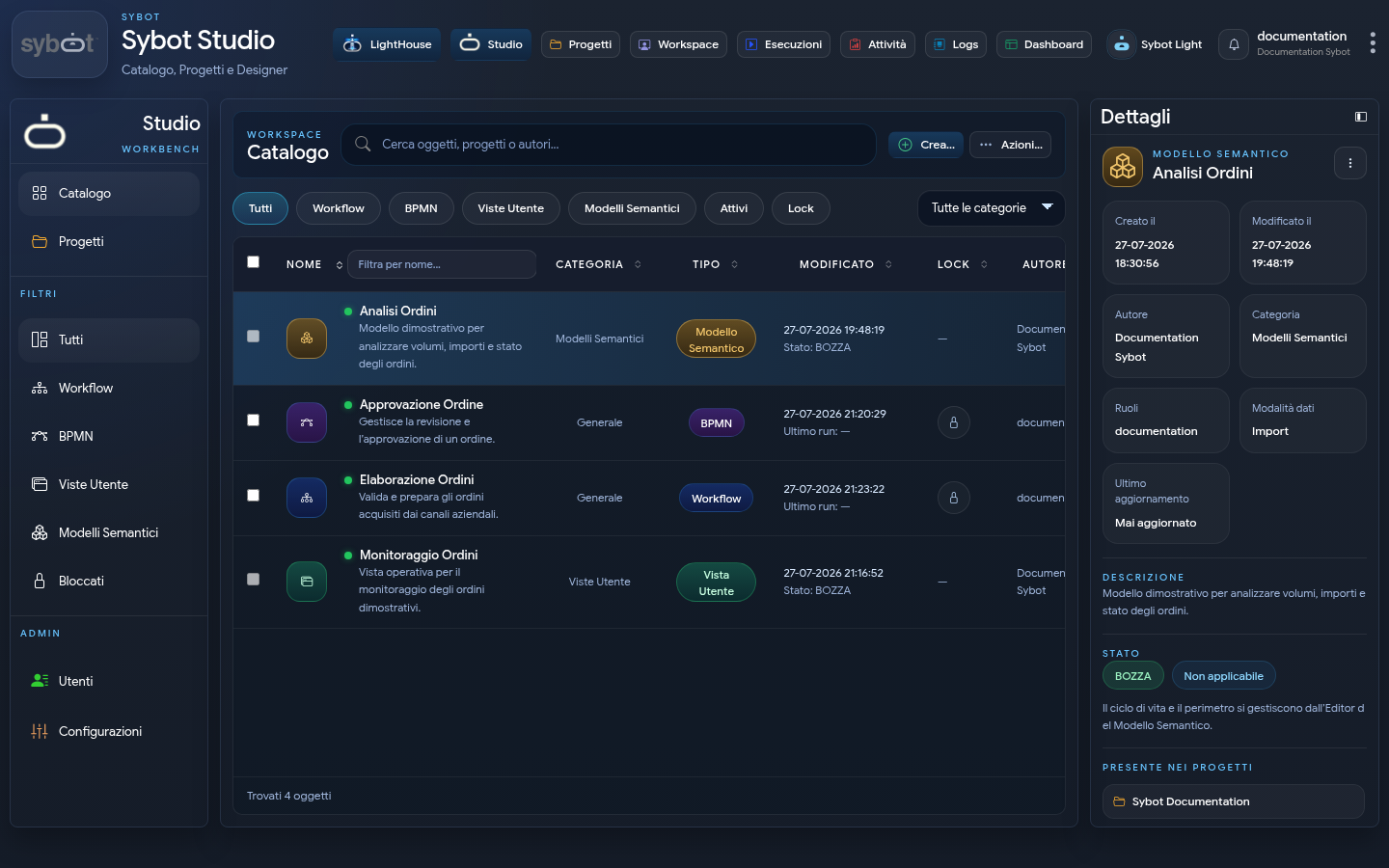
Wählen Sie in der oberen Leiste Studio. Die Seite öffnet sich im Katalog und zeigt ausschließlich die zugänglichen Objekte basierend auf den Benutzerberechtigungen.
Die Seitenleiste ermöglicht außerdem den Zugriff auf:
- Projekte;
- administrative Konfigurationen, die für Ihre Rolle verfügbar sind.
Die Schaltfläche Designer öffnen führt zur Arbeitsfläche (Workbench), um ein Objekt zu erstellen, zu importieren, zu exportieren oder zu bearbeiten. Die Schaltflächen und Aktionen Editor öffnen oder Designer öffnen werden nur Benutzern angezeigt, die die für den Designer konfigurierte Mindestrolle besitzen.
Objekte suchen und filtern
Das Feld Objekte, Projekte oder Autoren suchen filtert den Katalog nach dem Objektnamen, dem zugehörigen Projekt oder dem Autor.
Die Schnellfilter ermöglichen die Anzeige von:
- allen Objekten;
- Workflows;
- BPMN-Diagrammen;
- Benutzeroberflächen;
- Semantischen Modellen;
- aktiven Objekten;
- in der Bearbeitung gesperrten Objekten.
Es ist außerdem möglich, die Ergebnisse auf eine Kategorie zu beschränken. Die Spaltenüberschriften ermöglichen die Sortierung nach Name, Kategorie, Typ, letzter Änderung, Sperrstatus und Autor.
Ein Objekt einsehen
Durch das Auswählen einer Zeile wird das Details-Panel aktualisiert. Abhängig vom Objekttyp und den Berechtigungen sind verfügbar:
- Name, Beschreibung und Typ;
- Workflow-ID, wenn das ausgewählte Objekt ein Sybot-Workflow ist;
- Status und letzte Änderung;
- Autor und zugeordnete Rollen;
- zugehörige Projekte;
- Öffnen des Editors oder der veröffentlichten Ansicht;
- erlaubte Verwaltungsaktionen.
Eine nicht verfügbare Aktion bleibt deaktiviert und zeigt den Grund an, beispielsweise eine aktive Sperre, eine noch nicht veröffentlichte Ansicht oder unzureichende Berechtigungen.
Im Menü eines Portals stellt Zum Projekt hinzufügen nach einer Trennung die Verknüpfung mit seinem Eigentümerprojekt wieder her. Ein Portal gehört zu einem einzigen Projekt; diese Aktion überträgt es daher nicht in ein anderes Projekt.
Ein Objekt erstellen
Wählen Sie Designer öffnen und verwenden Sie dann das Menü Erstellen in der Arbeitsfläche, um den gewünschten Typ auszuwählen.
Workflow und BPMN
Die Erstellung erfordert die Auswahl mindestens eines Projekts, für das Sie die Rolle Owner oder Editor besitzen. Es können mehrere ausgewählt werden; abschließend erscheint der neue Workflow oder das BPMN im Katalog und ist bereits mit allen ausgewählten Projekten verknüpft.
Auch der Import von einem oder mehreren Workflows erfordert mindestens ein Zielprojekt und erlaubt eine Mehrfachauswahl. Der Export erfordert keine Projektauswahl.
Benutzeroberfläche
Geben Sie einen Namen, eine Beschreibung, mindestens ein Projekt und mindestens eine Rolle an. Wählen Sie dann Erstellen und Editor öffnen.
Für das vollständige Verfahren konsultieren Sie Benutzeransichten.
Semantisches Modell
Geben Sie einen Namen, eine Beschreibung, das Modellverfahren, mindestens ein Projekt und mindestens eine Rolle an. Wählen Sie dann Erstellen und Editor öffnen.
Für das vollständige Verfahren konsultieren Sie Semantische Modelle.
Importieren und Exportieren
Die Menüs Importieren und Exportieren der Designer-Arbeitsfläche sammeln die verfügbaren Austauschvorgänge:
- Workflow importieren;
- Workflow exportieren;
- Benutzeroberfläche importieren, wenn die Funktion verfügbar ist;
- Semantisches Modell importieren, wenn die Funktion verfügbar ist.
Der Import eines Semantischen Modells überträgt das Modell und erfordert die Verknüpfung der notwendigen Verbindungen. Benutzeroberflächen, die es verwenden, werden nicht zusammen mit dem Modell importiert.
Durch die Auswahl einer Benutzeroberfläche aus dem Befehl Exportieren können Sie wählen, ob semantische Modelle, Verbindungen und Rollen eingeschlossen oder nur das Paket der Benutzeroberfläche erstellt werden soll. Beim Import zeigt Sybot die Liste der Abhängigkeiten an und gibt an, welche bereits vorhanden sind. Eine kollidierende Benutzeroberfläche oder ein semantisches Modell kann überschrieben, bei Bedarf wiederverwendet oder mit einem neuen Namen dupliziert werden. Wird ein Duplikat erstellt, werden die Verweise zwischen den importierten Objekten automatisch aktualisiert.
Verbindungen und Rollen müssen mit Elementen verknüpft sein, die im Zielsystem verfügbar sind. Die Passwörter manueller Verbindungen werden nicht exportiert und müssen erneut eingegeben werden, wenn Sie sich entscheiden, die Verbindung neu zu erstellen.
Die exportierten Dateien können Benutzerkonfigurationen enthalten: Bewahren und teilen Sie diese nur mit autorisiertem Personal.
Massenoperationen
Wenn mehrere Zeilen ausgewählt werden, erscheint die Leiste für Massenaktionen. Abhängig von den ausgewählten Objekten und den Berechtigungen können Sie:
- ein neues Projekt erstellen;
- Objekte einem bestehenden Projekt hinzufügen;
- kompatible Objekte aktivieren oder deaktivieren;
- Objekte löschen;
- die Auswahl aufheben.
Vor einer Löschung fordert Sybot eine Bestätigung an. Überprüfen Sie immer die Zusammenfassung: Ein Objekt aus dem Katalog zu löschen, ist anders, als es nur aus einem Projekt zu entfernen.
Für eine Benutzeroberfläche zeigt die Zusammenfassung Versionen, Ausführungen, Berichte, verknüpfte Workflows und andere Benutzer mit Zugriff. Diese Elemente beschreiben die Auswirkungen der Operation, blockieren sie aber nicht: Die Benutzer verlieren den Zugriff und eventuelle Workflows müssen neu konfiguriert werden.
Für ein Semantisches Modell sind Versionen, Aktualisierungen, Benutzeroberflächen, Workflows und andere Benutzer mit Zugriff hingegen Einschränkungen. Diese können vor der Operation entfernt oder explizit Einschränkungen ignorieren und Löschung erzwingen ausgewählt werden. Die erzwungene Löschung entfernt auch die verbundenen Quellen der Benutzeroberflächen; verwenden Sie dies nur, nachdem Sie alle angezeigten Elemente überprüft haben.
Sperren und Berechtigungen
Ein Sperren zeigt an, dass ein Workflow zur Bearbeitung geöffnet ist. Die Designer Workbench erweitert diesen Schutz auf alle bearbeitbaren Typen und verhindert, dass zwei Tabs gleichzeitig dasselbe Objekt bearbeiten.
Die Sichtbarkeit und die verfügbaren Operationen hängen von folgenden Faktoren ab:
- der Anwendungsrolle des Benutzers;
- der Zugehörigkeit zu Projekten;
- der Rolle im Projekt;
- dem Bereich, der Benutzeroberflächen und semantischen Modelle zugewiesen ist.
Ist Ihre Anwendungsrolle niedriger als die für den Designer, Katalog und Projekte konfigurierte Mindestrolle, bleiben diese einsehbar, zeigen aber keine Befehle zum Öffnen der Editoren. Eventuell veröffentlichte Benutzeroberflächen bleiben gemäß den jeweiligen Berechtigungen lesbar.
Wenn ein erwartetes Objekt nicht angezeigt wird, überprüfen Sie die Filter und bitten Sie den Projektbesitzer, Mitglieder und Rollen zu überprüfen.
Owner und Editor können Benutzeroberflächen und semantische Modelle duplizieren und sie einem Projekt zuordnen, in dem sie mindestens die Rolle Editor haben. Deaktivieren und Löschen bleiben Operationen, die den Ownern vorbehalten sind.
Im Detail eines Projekts ermöglicht Objekt zu Projekt hinzufügen die Auswahl verfügbarer Workflows, BPMN, Benutzeroberflächen und semantischer Modelle. Die Filter nach Typ helfen, die Liste einzugrenzen.
Erwartetes Ergebnis
Nach Abschluss der Operationen wird der Katalog aktualisiert, ohne die Seite zu wechseln, und zeigt eine Meldung mit dem Ergebnis an. Bei einem Fehler lesen Sie die angezeigte Meldung und korrigieren Sie die angegebenen Daten, bevor Sie die Aktion wiederholen.