Projekte
Projekte organisieren Workflows, BPMN, Benutzerviews, Semantische Modelle, Portale und LightHouse Collections in einem einzigen Bereich. Darüber hinaus ermöglichen sie das Teilen dieser Objekte mit einem Arbeitskreis, indem sie für jedes Mitglied die erlaubten Operationen steuern.
Projekte auflisten öffnen
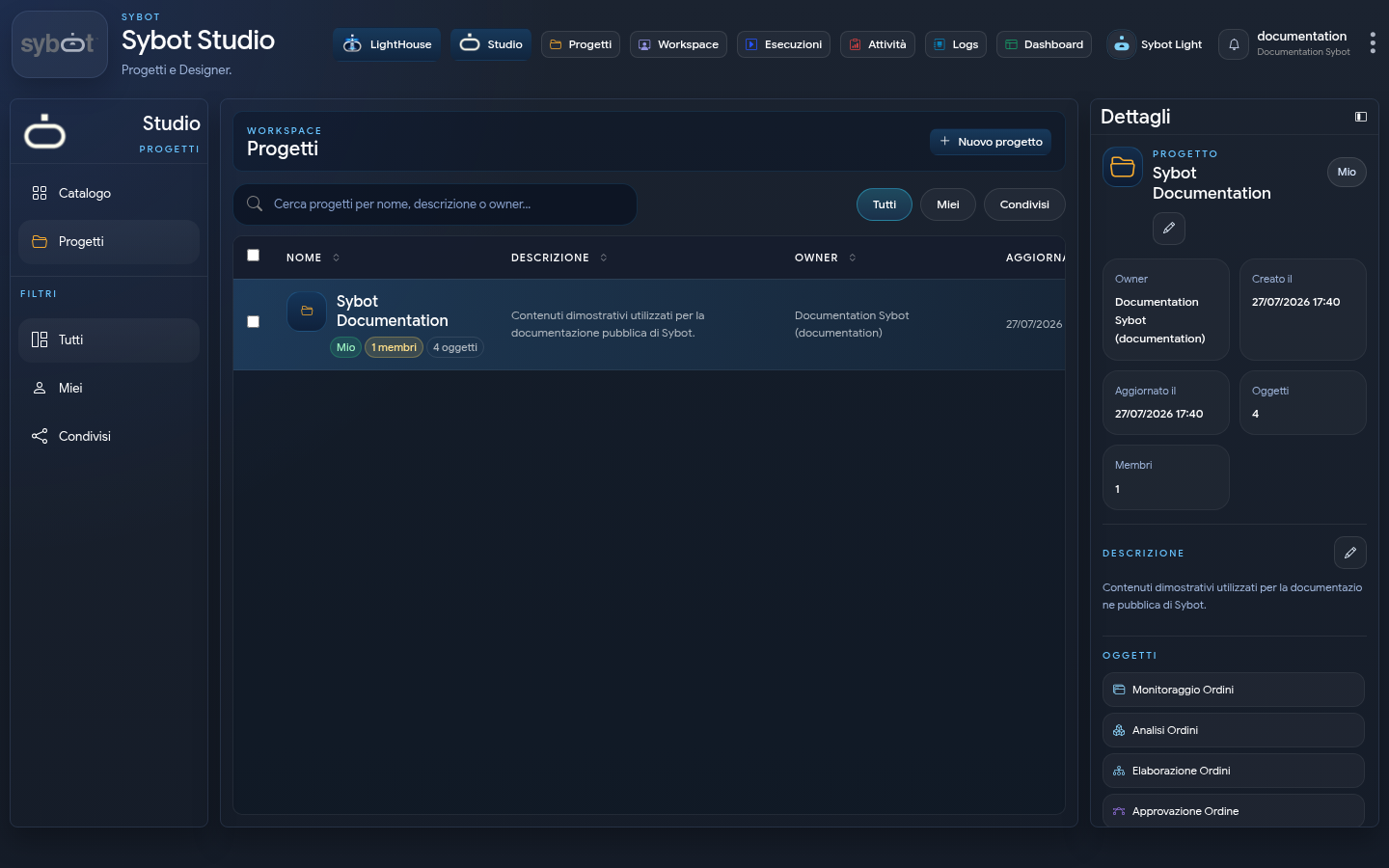
Wählen Sie in Sybot Studio in der Seitenleiste Projekte aus.
Die Seite zeigt die dem Benutzer zugänglichen Projekte an. Das Suchfeld filtert nach Name, Beschreibung oder Eigentümer; die Schnellbuttons unterscheiden zwischen:
- Alle;
- Meine, vom Benutzer erstellt;
- Geteilt, von einem anderen Eigentümer bereitgestellt.
Die Tabelle listet Eigentümer, Beschreibung, Aktualisierungsdatum und Zähler für Objekte und Mitglieder auf.
Projekt erstellen
- Wählen Sie Neues Projekt aus.
- Geben Sie einen erkennbaren Namen ein.
- Fügen Sie eine Beschreibung hinzu, die den Zweck des Projekts erläutert.
- Bestätigen Sie die Erstellung.
Der Ersteller des Projekts wird zum Owner. Das Projekt ist sofort in der Liste verfügbar und kann geöffnet werden, um Objekte und Mitglieder hinzuzufügen.
Projektrollen
| Rolle | Hauptoperationen |
|---|---|
| Owner | Bearbeitet das Projekt, verwaltet Objekte und Mitglieder, ändert Rollen und löscht das Projekt. |
| Editor | Zeigt und bearbeitet Projektinformationen und kann erlaubte Objekte hinzufügen oder entfernen. |
| Viewer | Durchsucht das Projekt und öffnet Objekte, für die Berechtigungen vorhanden sind, ohne deren Organisation zu ändern. |
Die Rolle des Owners kann nicht geändert werden, und der Owner kann nicht aus der Mitgliederliste entfernt werden.
Detailansicht verwalten
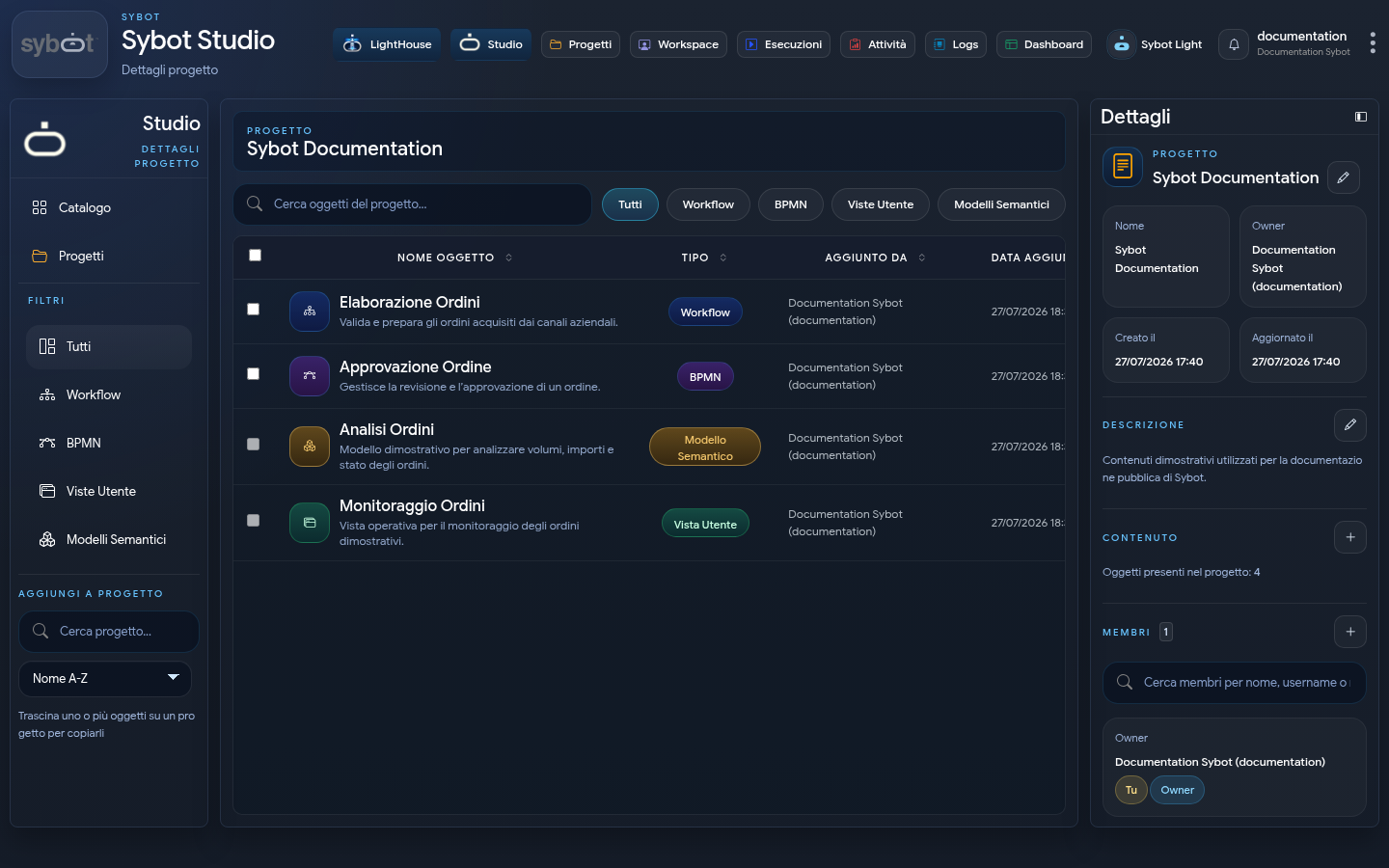
Beim Öffnen eines Projekts wird die Detailseite aufgerufen, die aus folgenden Elementen besteht:
- Suche und Filter nach Objekttyp;
- Liste der vorhandenen Objekte;
- Panel mit Name, Beschreibung und Zählern;
- Abschnitt Mitglieder.
Verfügbare Filter umfassen Alle, Workflows, BPMN, Benutzerviews, Semantische Modelle, Portale und LightHouse Collections, abhängig von den aktivierten Funktionen.
Objekte hinzufügen
Owner und Editor können Workflow zum Projekt hinzufügen auswählen oder Aktionen im Katalog verwenden.
- Öffnen Sie die Objektauswahl.
- Suchen Sie nach Name und filtern Sie nach Typ.
- Wählen Sie ein oder mehrere Elemente aus.
- Bestätigen Sie mit Ausgewählte hinzufügen.
Ein Workflow oder ein BPMN kann mehreren Projekten angehören. Für Benutzerviews und Semantische Modelle wird die Zuordnung zu Projekten auch durch den Bereich des Objekts verwaltet.
Die Auswahl umfasst auch den Filter Portale. Jedes Portal gehört nur einem einzigen Projekt, das bei der Erstellung gewählt wurde: Ein zugängliches Portal, das einem anderen Projekt angehört, bleibt als nicht auswählbar sichtbar, und der Grund wird in der Zeile angezeigt. Das Modal verschiebt das Portal nicht und erstellt keine Mehrfachzuordnungen.
Auch eine LightHouse Collection kann mehreren Projekten angehören. Sie können sie aus dem Katalog oder aus dem Projektdetail hinzufügen, wenn Sie über Bearbeitungsberechtigungen für die Collection verfügen. Die Zuordnung zum Projekt ersetzt nicht die LightHouse-Berechtigungen.
Wenn Sie einen Sybot-Workflow oder BPMN im Designer Workbench erstellen, müssen Sie mindestens ein bearbeitbares Projekt auswählen. Es können mehrere ausgewählt werden, und die Verbindungen werden automatisch erstellt. Die gleiche Mehrfachauswahl ist auch beim Importieren eines oder mehrerer Workflows erforderlich; beim Exportieren ist sie jedoch nicht erforderlich.
Objekte entfernen
In der Projektdetailansicht können Sie ein oder mehrere Objekte auswählen und Aus Projekt entfernen wählen.
Das Entfernen löscht die Verbindung zum Projekt, löscht das Objekt aber nicht aus dem Katalog. Eine LightHouse Collection muss mindestens einem aktiven Projekt zugeordnet bleiben: Wenn das aktuelle Projekt das letzte ist, ordnen Sie sie vor dem Entfernen einem anderen Projekt zu. Um ein Objekt endgültig zu löschen, verwenden Sie die spezifische Aktion im Katalog und prüfen Sie die Bestätigungsanfrage sorgfältig.
Projekt-Owner und -Editoren können im Zeilenmenü des Portals Vom Projekt trennen auswählen. Dabei wird nur die Projektverknüpfung entfernt; Zum Projekt hinzufügen im Katalog stellt sie zum Eigentümerprojekt wieder her. Das endgültige Löschen eines Portals ist ausschließlich im Katalog verfügbar.
Manage members
Only the Owner can add, modify, or remove members.
To add a member:
- open the Members section;
- search for and select one or more users;
- assign the Viewer or Editor role;
- select Add member.
For an existing member, the Owner can change the role or remove them from the project. Changes take effect on subsequent project access and do not automatically extend other application permissions.
Bulk operations
In the project list, you can select multiple rows. Bulk actions allow, when authorized:
- to share multiple projects with the same users;
- to delete multiple projects;
- to deselect.
In a project detail, multiple selection instead allows adding objects also to another project or removing them from the current one.
Edit or delete a project
Owners and Editors can modify the name and description. Only the Owner can delete the project.
Deletion removes the container, links, and project memberships; it does not automatically delete catalog objects. If the Project is the only active Project of a LightHouse Collection, the operation is blocked and indicates which collections to associate elsewhere.
Troubleshooting
- Project does not appear: remove filters and verify that you have been added as a member.
- Cannot add objects: check that you have the Owner or Editor role and have permissions on the object.
- Cannot manage members: management is reserved for the Owner.
- Object does not open: project membership does not replace any specific object permissions.
- Cannot see Open Editor or Open designer: your application role may be lower than the minimum role configured for the Designer.