Protokolle - Ausführungs-Explorer
Die Seite Protokolle - Ausführungs-Explorer dient der Einsichtnahme und Analyse der von der Plattform protokollierten Workflow-Ausführungen.
Die Seite ermöglicht die Analyse von:
- Workflow-Ausführungen
- Ausführungszustände
- erzeugte Ergebnisse
- verwendete Parameter
- Dauer der Ausführungen
- verschachtelte Workflows und parallele Zweige
- Details der ausgeführten Aufgaben im Rahmen einer bestimmten Ausführung, einschließlich Status, Ausgabe und Betriebsdaten
- JSON-Details des Laufs oder einzelner Aufgaben
Die Seite ist in einen Bereich zur Suche und Filterung von Ausführungen, eine Liste mit den für den Benutzer zugänglichen Ausführungen und einen Bereich zur Ansicht der Details der ausgewählten Ausführung unterteilt.
Für jede Ausführung können allgemeine Informationen, Eingabeparameter, ausgeführte Workflows und Aufgaben, den Status und das Ergebnis jedes verarbeiteten Elements, eventuelle während der Ausführung festgestellte Fehler sowie die JSON-Details der von der Plattform protokollierten Daten angezeigt werden.
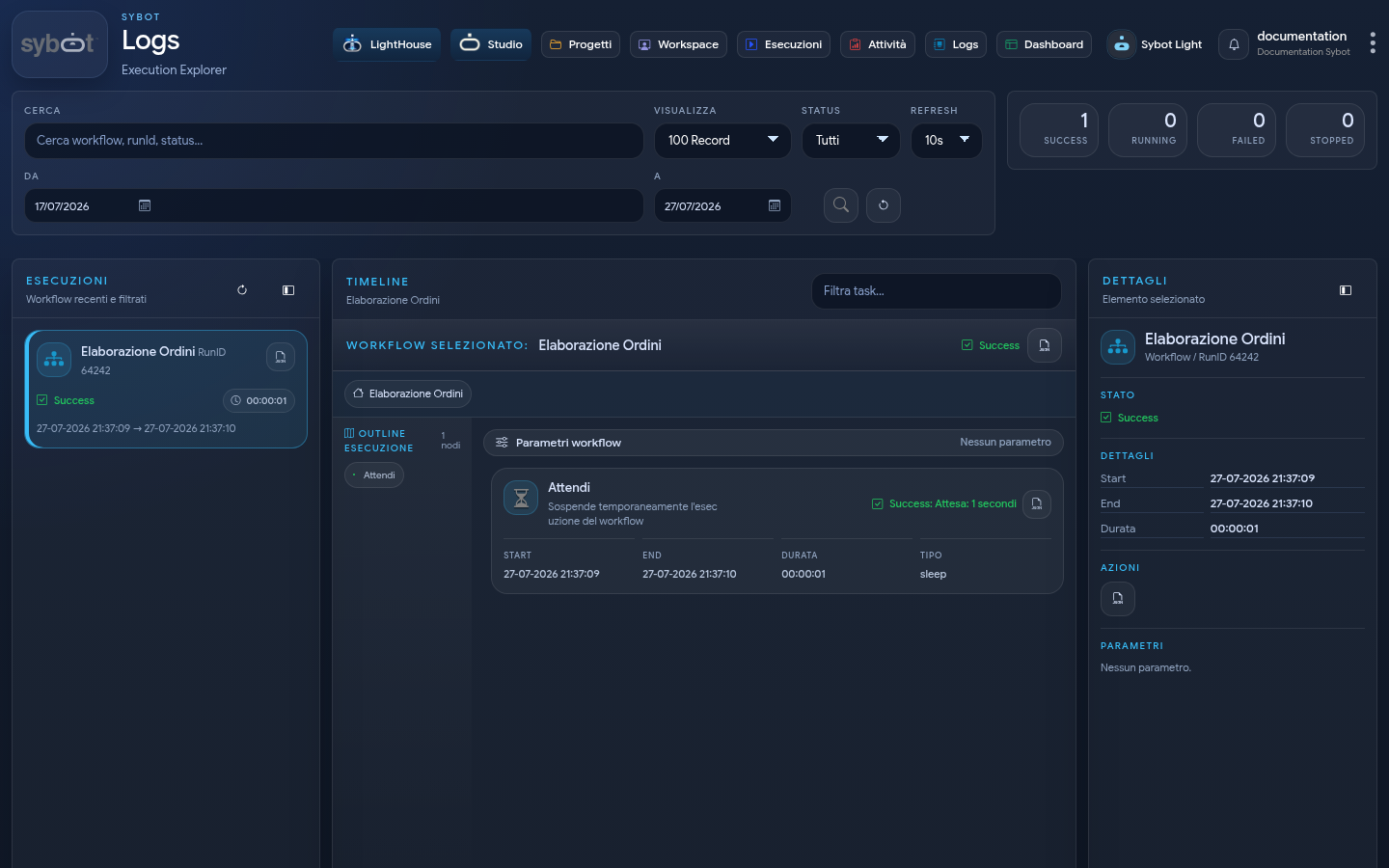
1. Filterbereich
Der Filterbereich befindet sich im oberen Teil der Seite und ermöglicht die Einschränkung der angezeigten Ausführungsliste.
Die verfügbaren Filter ermöglichen es, schnell eine bestimmte Ausführung oder eine Gruppe von Ausführungen zu finden, die mit den festgelegten Kriterien übereinstimmen.
1.1 Globale Suche
Das globale Suchfeld (gekennzeichnet mit dem Namen 'Suchen') ermöglicht die Suche nach Ausführungen mithilfe von freiem Text.
Die Suche kann auf Informationen wie angewendet werden:
- Workflow-Name
- RunId (Ausführungs-ID)
- Ausführungsstatus
Das Feld ermöglicht es, die Liste der Ausführungen einzugrenzen und erleichtert die Auffindung der zu analysierenden Ausführung.
1.2 Ergebnislimit
Der Filter Anzeigen ermöglicht die Festlegung der maximalen Anzahl von Datensätzen, die in der Liste AUSFÜHRUNGEN - Letzte und gefilterte Workflows geladen werden.
Die verfügbaren Optionen ermöglichen die Anzeige von 10, 100, 1000 oder alle Ausführungen, die den festgelegten Suchkriterien entsprechen.
1.3 Filter nach Status
Der Filter Status ermöglicht die Anzeige nur der Ausführungen, die den ausgewählten Statusen entsprechen.
Die Optionen sind:
- Alle
- Laufend
- Erfolgreich
- Warnung
- Fehlgeschlagen
- Gestoppt
Der Filter ermöglicht es, sich auf spezifische Betriebsbedingungen zu konzentrieren, wie korrekt abgeschlossene Ausführungen, fehlgeschlagene Ausführungen, unterbrochene Workflows oder noch laufende Workflows.
1.4 Automatisches Aktualisieren
Der Filter Aktualisieren definiert die Häufigkeit der automatischen Aktualisierung der auf der Seite angezeigten Informationen.
Das automatische Aktualisieren aktualisiert die Daten bezüglich der Ausführungen und Aufgaben, was besonders nützlich beim Überwachen von Workflows im Status Laufend ist.
1.5 Suchzeitraum
Die Felder Von und Bis ermöglichen die Begrenzung der Protokollansicht auf einen bestimmten Zeitraum.
Der festgelegte Zeitraum wird auf die Suche nach von der Plattform protokollierten Ausführungen angewendet.
1.6 Anwendung und Zurücksetzen der Filter
Der Bereich stellt die notwendigen Aktionen bereit, um die konfigurierten Suchkriterien anzuwenden oder zu entfernen.
Folgende Operationen sind verfügbar:
- Anwenden: um die Liste der Ausführungen basierend auf den festgelegten Filtern zu aktualisieren.
- Zurücksetzen: um die Standardwerte der Filter wiederherzustellen und die vollständige Liste der Ausführungen erneut anzuzeigen.
2. Ausführungszusammenfassung - KPI-Karten
Der Zusammenfassungsbereich zeigt eine quantitative Zusammenfassung der durch die angewendeten Suchkriterien gefundenen Ausführungen.
Die Ausführungen sind nach Status aggregiert.
Die zusammengefassten Status sind:
- Erfolgreich
- Laufend
- Fehlgeschlagen
- Gestoppt
Jeder Indikator zeigt die Anzahl der Ausführungen in dem entsprechenden Status.
Die Zusammenfassung stellt die allgemeine Verteilung der Ausführungszustände dar, die von der Suche zurückgegeben werden, und wird nicht vom Filter Status beeinflusst, der ausschließlich auf die angezeigte Liste der Ausführungen wirkt.
3. Ausführungsliste
Der Abschnitt Ausführungen - Aktuelle und gefilterte Workflows enthält die Liste der verfügbaren Ausführungen basierend auf den angewendeten Filtern.
Jede Karte repräsentiert eine einzelne Workflow-Ausführung.
Für jede Ausführung werden die wichtigsten Informationen angezeigt:
- Name des Workflows
- RunID
- Status der Ausführung
- Startdatum und -uhrzeit
- Enddatum und -uhrzeit
- Dauer
- Zugriff auf die JSON-Details
Die Auswahl einer Karte aktualisiert die zentrale Zeitleiste und das Detailpanel mit den Informationen zur ausgewählten Ausführung.
3.1 Status der Ausführung
Der Status identifiziert den aktuellen Zustand oder das Endergebnis des Workflows.
Folgende Status sind verfügbar:
- Running: Der Workflow wird derzeit ausgeführt.
- Success: Der Workflow hat alle vorgesehenen Aktivitäten erfolgreich abgeschlossen.
- Failed: Die Ausführung ist aufgrund eines Fehlers beendet worden, der einen Abschluss verhinderte.
- Stopped: Die Ausführung wurde manuell vom Benutzer auf der Seite Ausführungen oder direkt über Designer gestoppt.
- Warning: Die Ausführung wurde über eine Workflow Exit Aufgabe beendet, die dazu konfiguriert ist, einen Warnstatus zurückzugeben. Weitere Informationen finden Sie in der Dokumentation der Aufgabe Workflow Beenden.
3.2 ResultJSON der Ausführung
Jede Ausführungs-Karte bietet eine Aktion zum Öffnen der JSON-Details der Ausführung.
Dieses JSON stellt das Ergebnis der Ausführung eines Workflows dar. Es enthält:
- Metadaten der Ausführung (run_info)
- vom Workflow empfangene Parameter (parameters)
- Liste der ausgeführten Aufgaben (tasks)
- eventuell durch die Aufgabe Run Workflow ausgeführte Kind-Workflows (result_target_workflow)
- finale von den Aufgaben erzeugte Ausgaben (output_parameters)
Zum Beispiel:
{
  "run_info": {
    "status": "Completed",
    "run_result": "Success"
  },
  "output_parameters": {
    "exitStatus": "0"
  }
}
3.3 Live-Aktualisierung
Ausführungen im Status Running werden basierend auf der Frequenz des automatischen Refreshs aktualisiert.
4. Ausführungs-Zeitleiste
Der Abschnitt Zeitleiste stellt den zentralen Analysebereich der ausgewählten Ausführung dar.
Die Zeitleiste zeigt die Abfolge der Elemente, die die Ausführung des Workflows bilden, einschließlich Aufgaben, Parameter, Status, Laufzeiten und verschachtelter Workflows.
Die Zeitleiste wird basierend auf der in der Ausführungsliste ausgewählten Ausführung aktualisiert.
4.1 Ausgewählte Ausführung
Die Kopfzeile der Zeitleiste zeigt den aktuell ausgewählten Workflow und seinen zugehörigen Status.
Für die ausgewählte Ausführung sind im Abschnitt DETAILS operative Informationen verfügbar, wie zum Beispiel:
- Name des Workflows
- Status der Ausführung
- Startdatum und -uhrzeit
- Enddatum und -uhrzeit
- Dauer
- Zugriff auf das Result JSON der Ausführung
- Eingabeparameter des Workflows
4.2 Workflow-Parameter
Der Abschnitt Workflow-Parameter zeigt die Eingabeparameter, die mit der ausgewählten Ausführung verknüpft sind, sofern sie in der Workflow-Konfiguration vorgesehen sind.
Für jeden Parameter wird eine Karte angezeigt, die Folgendes enthält:
- Name des Parameters
- Typ des Parameters
- Wert, der bei der Ausführung verwendet wurde, falls verfügbar.
Es können Parameter verschiedener Typen vorhanden sein, darunter Text, numerisch, Datum, Werte-Liste, Datei und verschlüsselt.
Dateityp-Parameter werden durch drei separate Parameter dargestellt:
nome_parametro.filenome_parametro.filenamenome_parametro.content
Für verschlüsselte Parameter wird der Wert aus Sicherheitsgründen nicht angezeigt; es werden nur der Name und der Typ des Parameters angezeigt.
Der Abschnitt ermöglicht die Überprüfung der tatsächlich mit der Ausführung verknüpften Parameter und den Wiederaufbau des Ausführungs-Kontextes des Workflows.
4.3 Aufgabenfilter
Das Feld Aufgabe filtern ermöglicht die Filterung der Elemente in der Zeitleiste.
Der Filter ermöglicht die Identifizierung spezifischer Aufgaben innerhalb von Ausführungen mit vielen Knoten.
Die Suche wirkt auf die Elemente, die in der Timeline der ausgewählten Ausführung angezeigt werden.
4.4 Ausgeführte Aufgaben
Die Timeline zeigt die Aufgaben, die während der Ausführung eines Workflows ausgeführt wurden.
Jede Aufgabe wird mit einer eigenen Karte dargestellt.
Für jede Aufgabe stehen operative Informationen zur Verfügung, wie zum Beispiel:
- Name der Aufgabe
- Beschreibung oder zusammenfassende Details
- Status der Aufgabe
- Startdatum und -uhrzeit
- Enddatum und -uhrzeit
- Dauer
- Typ der Aufgabe
- RunID (falls die Aufgabe einen Workflow ausgeführt hat)
- Zugehörige Parameter
- Ergebnis der Ausführung
- Zugriff auf Result JSON der einzelnen Aufgaben-Ausführung
Die Aufgabenstatus ermöglichen die Ermittlung des Ergebnisses, das von jedem einzelnen Knoten des Workflows erzeugt wurde.
4.5 Aufgaben-Details
Die Auswahl einer Aufgabe aktualisiert das Seitenleisten-Detailfeld.
Die Aufgaben-Details zeigen die Informationen, die mit dem ausgewählten Element verknüpft sind, einschließlich Status, Zeiten, Befehl/Ergebnis und verfügbare Aktionen.
Für Aufgaben, die ein Ergebnis erzeugen, ermöglicht das Detail den Zugriff auf die während der Ausführung generierten Informationen.
4.6 Aktionen für Aufgaben
Die Aufgabenkarten zeigen die für das ausgewählte Element verfügbaren Aktionen.
Zu den Aktionen gehören:
- Öffnen des JSON
- Herunterladen der verfügbaren Ergebnisse
- Kopieren des Befehls, falls vom Task-Typ vorgesehen
- Zugriff auf die Details des verschachtelten Workflows, wenn die Aufgabe einen anderen Workflow startet
Die angezeigten Aktionen hängen vom Task-Typ und den Ergebnissen der Ausführung ab.
4.7 Verschachtelte Workflows
Die Timeline unterstützt die Anzeige von innerhalb eines Hauptlaufs ausgeführten verschachtelten Workflows.
Ein verschachtelter Workflow wird als internes Element der Timeline angezeigt und behält seine eigenen Ausführungsinformationen bei, einschließlich Status, Dauer, Parameter und Aufgaben.
Wenn ein verschachtelter Workflow im Fokusmodus geöffnet wird, wechselt die Timeline auf die Ebene des ausgewählten Workflows.
4.8 Navigation zwischen verschachtelten Workflows
Die Einsicht in verschachtelte Workflows erfolgt über die hierarchische Struktur der Ausführungen.
Es ist möglich, zwischen den verschiedenen Ebenen zu navigieren mithilfe von:
- dem Pfad, der unter Fokussierter Workflow angezeigt wird und die Hierarchie der Eltern- und Kind-Workflows darstellt und direkten Zugriff auf jede Ebene der Ausführungskette ermöglicht;
- dem Panel Ausführungsübersicht, das den Baum der aufgerufenen Aktivitäten und Workflows anzeigt;
- Aufgaben, die Workflows ausführen können (z. B.: Workflow ausführen), die die Detailansicht der Ausführung des Kind-Workflows anzeigen lassen.
Wenn ein Workflow einen anderen Workflow ausführt, wird die entsprechende Ausführung als verschachtelte Ebene der Timeline angezeigt, was es ermöglicht, die Details der ausgeführten Aktivitäten zu analysieren, ohne den Kontext des Eltern-Workflows zu verlieren.
Diese Navigationsmethode ermöglicht die Erkundung komplexer Workflows, die aus mehreren Ausführungsstufen bestehen, wobei die Beziehung zwischen Eltern- und Kind-Workflows stets sichtbar bleibt.
4.8.1 Ausführungsübersicht
Der Abschnitt mit der Bezeichnung Ausführungsübersicht zeigt eine zusammenfassende Darstellung der in der Timeline vorhandenen Knoten.
Die Übersicht ermöglicht das schnelle Wechseln zwischen:
- ausgeführten Aufgaben
- verschachtelten Workflows
- in verschachtelten Workflows ausgeführten Aufgaben
Jedes Element der Übersicht repräsentiert einen Knoten der ausgewählten Ausführung
4.9 Parallele Zweige
Wenn der Workflow Parallele und Synchron-Zweige verwendet, behält die Timeline die Struktur der Ausführung bei:
- Parallel Branches repräsentiert die Gruppe der parallelen Pfade;
- Branch identifiziert jeden ausgewählten Pfad;
- Sync Branches zeigt den Synchronisierungspunkt;
- Continuation repräsentiert die gemeinsame Fortsetzung nach der Sync;
- Task zeigt die einzelnen innerhalb der Zweige ausgeführten Aktivitäten.
Für jede Ebene sind Status, Start- und Endzeit, Dauer und eine Zusammenfassung der Aufgaben verfügbar. Die Erweiterungssteuerungen ermöglichen das Zusammenklappen oder Öffnen des verschachtelten Inhalts.
Die Fokus-Ansicht isoliert temporär die ausgewählte Gruppe, den Pfad oder die Sync. Der Pfad oben ermöglicht es, zu vorherigen Ebenen zurückzukehren, ohne den Kontext der Hauptausführung zu verlieren.
Wurde ein Task eines Pfades mehr als einmal ausgeführt, kann die Karte die entsprechende Anzahl an Versuchen anzeigen. Konsultieren Sie den letzten Versuch und vergleichen Sie ihn mit den vorherigen, um einen endgültigen Fehler von einer später abgeschlossenen Ausführung zu unterscheiden.
Die Ausführungsübersicht enthält auch parallele Gruppen, Pfade, Synchronisierungspunkte und Fortsetzungen, sodass Sie auch in komplexen oder verschachtelten Diagrammen schnell einen Knoten erreichen können.
5. Detailbereich
Der Detailbereich befindet sich auf der rechten Seite der Seite und zeigt Informationen zum ausgewählten Element an.
Der Bereich wird basierend auf der Auswahl in der Ausführungsliste, der Zeitleiste oder der Übersicht aktualisiert.
Die auswählbaren Elemente umfassen:
- Workflow
- Task
- verschachtelte Workflows
- Gruppen und parallele Pfade
- Synchronisierungspunkte und Fortsetzungen
5.1 Workflow-Details
Wenn eine Ausführung ausgewählt wird, zeigt der Bereich die Hauptinformationen des Laufs an.
Verfügbare Informationen umfassen:
- Name des Workflows
- RunID
- Status
- Startdatum und -uhrzeit
- Enddatum und -uhrzeit
- Dauer
- Laufparameter
- verfügbare Aktionen
5.2 Task-Details
Wird ein Task ausgewählt, zeigt der Bereich die betrieblichen Informationen zum ausgewählten Task an.
Verfügbare Informationen umfassen:
- Status des Tasks
- Ausführungsdetails
- Befehl / Ergebnis
- verfügbare Aktionen
5.3 Verschachtelte Workflow-Details
Wird ein verschachtelter Workflow ausgewählt, zeigt der Bereich Informationen zur internen Ausführung an.
Die verfügbaren Informationen ermöglichen es, den verschachtelten Workflow von dem Hauptlauf zu unterscheiden und seinen Ausführungsstatus zu analysieren.
5.4 Details zu parallelen Pfaden
Wird eine Gruppe, ein Pfad oder eine Sync ausgewählt, zeigt der Bereich die verfügbaren Betriebsdaten für dieses Element an: Status, Zeiten, Dauer, Anzahl der Tasks und Versuche.
Diese Ansicht ermöglicht es, Pfade zu vergleichen, ohne Konfigurationsinformationen der Umgebung einsehen zu müssen.
6. Fehleranalyse
Die Seite ermöglicht es, den Gesamtstatus eines Laufs und den Status einzelner Tasks zu ermitteln.
Bei einem fehlgeschlagenen Lauf kann die Zeitleiste den fehlerhaften Task und den Punkt der Sequenz identifizieren, an dem der Workflow unterbrochen wurde.
Der Detailbereich und das JSON des ausgewählten Elements liefern die verfügbaren Betriebsdaten für die Ausführungsanalyse.
Für eine ordentliche Überprüfung:
- Überprüfen Sie den Gesamtstatus des Laufs;
- Identifizieren Sie den ersten fehlerhaften Task in der Zeitleiste;
- Öffnen Sie den Detailbereich und lesen Sie die angezeigte Meldung;
- Bei parallelen Pfaden überprüfen Sie auch den Status und die Versuche der anderen Pfade;
- Konsultieren Sie das JSON nur, wenn die Zusammenfassung nicht ausreicht.
Wenn ein Administrator hinzugezogen werden muss, kommunizieren Sie den Namen des Workflows, das Datum und die Uhrzeit der Ausführung sowie die entsprechende Kennung. Kopieren Sie niemals Passwörter, Tokens oder andere sensible Werte.