Wissensgraph
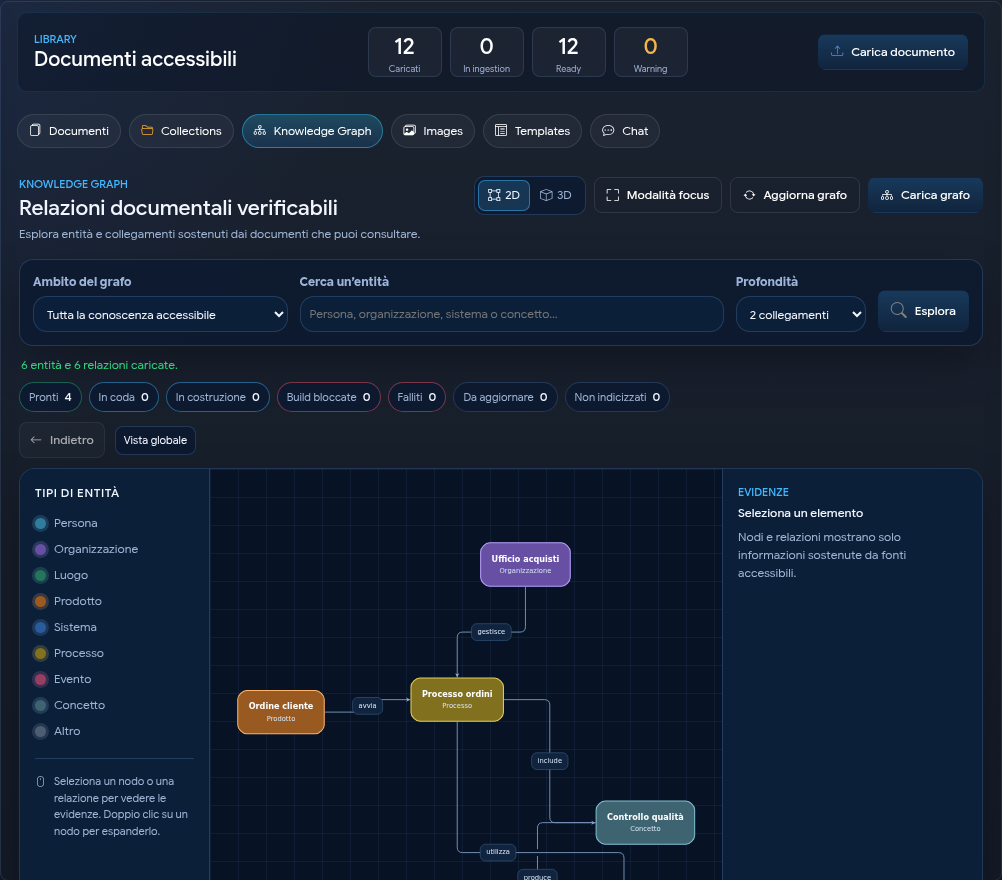
Die Registerkarte Wissensgraph ermöglicht das Erkunden von Entitäten und Beziehungen, die in LightHouse-Dokumenten erkannt wurden. Jeder angezeigte Element basiert auf dokumentarischen Beweisen, die zugänglich sind: Der Graph hilft, Verbindungen aufzudecken, während die Dokumente die Quelle für die Überprüfung bleiben.
1. Den Umfang auswählen
Im Feld Graph-Umfang können Sie Folgendes auswählen:
- Gesamtes verfügbares Wissen, für eine transversale Ansicht der Bibliothek;
- eine einzelne Sammlung, um Knoten, Beziehungen und Beweise auf die Dokumente der Sammlung zu beschränken.
Die globale Ansicht erweitert die Berechtigungen nicht. Zwei Benutzer können daher auf Basis der Dokumente und Sammlungen, die sie einsehen können, unterschiedliche Graphen sehen.
2. Den Graph laden und erkunden
- Öffnen Sie die Registerkarte Wissensgraph.
- Wählen Sie den gewünschten Umfang aus.
- Geben Sie bei Bedarf eine Person, Organisation, ein System, ein Produkt oder ein Konzept im Feld Entität suchen ein.
- Wählen Sie die Tiefe von einem oder zwei Verbindungen aus.
- Wählen Sie Erkunden.
Wählen Sie einen Knoten oder eine Beziehung aus, um das Beweispanel zu öffnen. Ein Doppelklick auf einen Knoten verwendet ihn als neuen Startpunkt und zeigt die umliegenden Knoten an.
Die 2D Ansicht ist die Standardansicht. Wenn das Gerät WebGL 2 Grafik unterstützt, aktiviert der Selektor über dem Diagramm auch die 3D Ansicht: Ziehen Sie, um zu drehen, zoomen Sie, um näher und weiter zu zoomen, und wählen Sie Ansicht zentrieren aus, um den gesamten Graphen in den Frame zu bringen. Die Scrollrad wendet einen progressiven Zoom an. Wenn Sie einen Knoten auswählen, wird das zugehörige Label angezeigt; nach dem Doppelklick und dem Nähern werden auch die Labels der umliegenden Knoten angezeigt. Die Auswahl von Knoten und Beziehungen, Beweise und der Explorationspfad sind in beiden Ansichten gleich. Sie können zwischen 2D, 3D und Fokus-Modus mehrmals wechseln, ohne die Daten neu zu laden. Wenn 3D nicht verfügbar ist oder der Grafikkontext unterbrochen wird, behält LightHouse automatisch die 2D-Ansicht bei und zeigt eine Warnmeldung an.
Ctrl+rotella applica uno zoom progressivo. Selezionando un nodo compare la relativa etichetta; dopo il doppio clic e l'avvicinamento vengono mostrate anche le etichette dei nodi vicini. La selezione di nodi e relazioni, le evidenze e il percorso di esplorazione sono gli stessi in entrambe le viste. È possibile alternare più volte 2D, 3D e modalità focus senza ricaricare i dati. Se il 3D non è disponibile o il contesto grafico si interrompe, LightHouse mantiene o ripristina automaticamente il 2D e mostra un avviso.
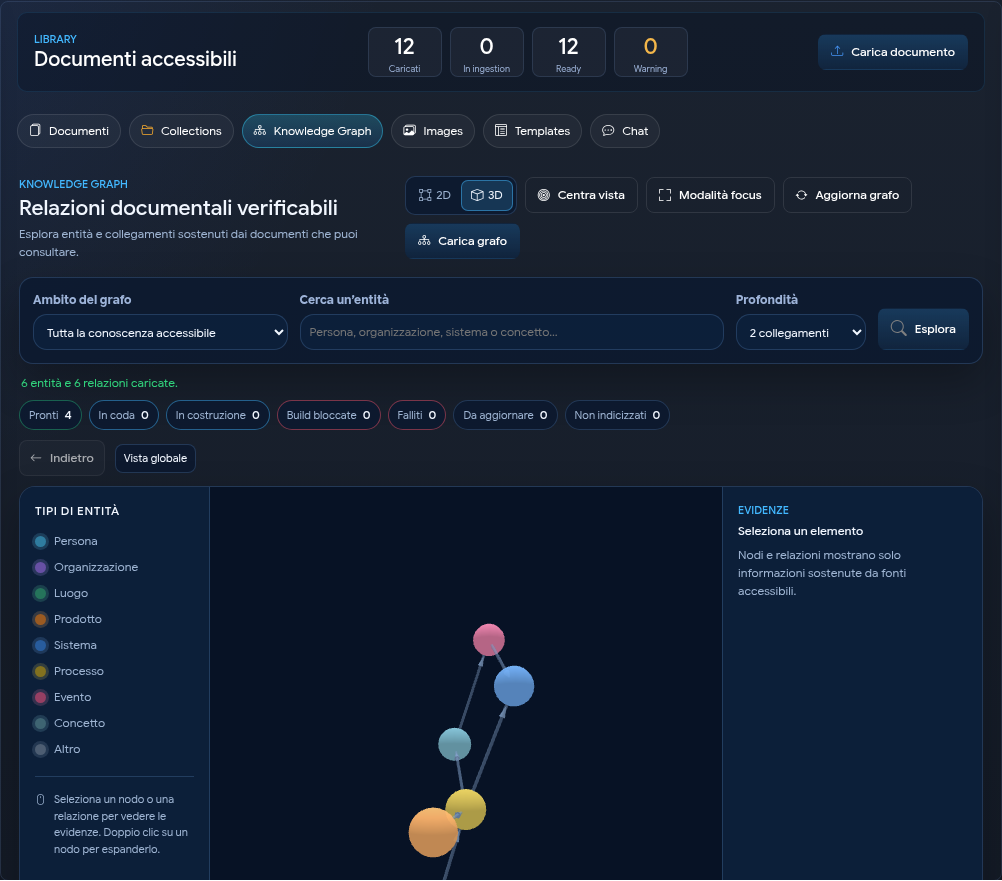
Der Pfad über dem Diagramm speichert die erkundeten Entitäten. Verwenden Sie Zurück oder wählen Sie einen vorherigen Schritt aus, um vom Detail zur Ausgangsansicht zurückzukehren. Fokus-Modus bleibt im Browser-Tab, verbirgt den Seitentitel, die Bibliotheksleisten und die Seitenleisten und weist den verfügbaren Platz dem Graphen zu; derselbe Befehl oder die Esc-Taste stellt die normale Ansicht wieder her. Beide Ansichten folgen dem hellen oder dunklen Theme, das ausgewählt wurde.
Die Anwendung wendet eine visuelle Grenze an, um das Diagramm lesbar zu halten. Wenn die Warnmeldung über die begrenzte Ansicht angezeigt wird, beschränken Sie die Sammlung oder suchen Sie nach einer spezifischeren Entität.
3. Knoten und Beziehungen lesen
Die Farbe identifiziert den Entitätstyp, z. B. Person, Organisation, Ort, Produkt, System, Prozess, Ereignis oder Konzept. Die mit Linien beschriebenen Beziehungen beschreiben die zwischen zwei Knoten erkannte Beziehung.
Das Seitenpanel zeigt, wenn verfügbar:
- den Typ und den Namen der Entität oder das Prädikat der Beziehung;
- die Konfidenz des Extraktionsvorgangs;
- die Anzahl der Erwähnungen oder Beweise;
- die Dokumente und Schritte, die den Link unterstützen;
- Herunterladen, um die ursprüngliche Datei zu erhalten;
- Anzeigen, um das Dokument ohne das Verlassen des Graphen zu öffnen, wenn das Format unterstützt wird.
PDF, Bilder und Textdokumente können im Vorschaubereich angezeigt werden. Markdown-Dateien werden im Modal gerendert. Word-, Excel-, PowerPoint- und die wichtigsten OpenDocument-Formate werden im Hintergrund als PDF vorbereitet: Das Modal zeigt den Fortschritt an und öffnet das Ergebnis automatisch, sobald es fertig ist. Der zuvor vorbereitete Vorschaubereich wird bei nachfolgenden Öffnungen wiederverwendet.
Wenn keine Konvertierung verfügbar ist oder fehlschlägt, ist es weiterhin möglich, die ursprüngliche Datei herunterzuladen; für andere nicht eingebettete Formate ist die Option Anzeigen deaktiviert.
Konsultieren Sie vor der Verwendung einer Beziehung das Dokument. Eine Beziehung mit mehreren Beweisen bedeutet, dass mehr Schritte sie unterstützen, nicht dass sie automatisch in jedem Kontext korrekt sind.
4. Den Graph aktualisieren
Die Vorbereitung des Graphen erfolgt im Hintergrund nach der Verarbeitung der Dokumente. Wer Zugriff auf die Verwaltungsberechtigungen hat, kann Daten KG aktualisieren auswählen, um die Analyse fehlender oder nicht aktualisierter Dokumente im aktuellen Scope zu planen. Während der LightHouse-Verarbeitung aktualisiert LightHouse Zählungen und Nachrichten, ohne das Diagramm neu zu laden, sodass Position, Zoom, Auswahl und Pfad unverändert bleiben.
Graphen laden hat eine andere Funktion: Es lädt oder lädt die bereits für den aktuellen Scope, die Suche und die Tiefe verfügbaren KG-Daten in das Diagramm. Es startet keine Dokumentenanalyse. Nach einem Update kann es ausgewählt werden, um neue Knoten und neue Beziehungen anzuzeigen.
Der Status zeigt, wie viele Dokumente bereit, in der Warteschlange, in Bearbeitung, fehlgeschlagen, blockiert oder noch nicht indiziert sind. Die regelmäßige Überprüfung aktualisiert nur diese Indikatoren und kann fortgesetzt werden, während der Graph verwendet wird; der detaillierte Fortschritt für Dokumente und Chunks ist im Collection-Panel verfügbar.
Das Menü Graph-Scope zeigt nur die dokumentalen Collections. Im Suchfeld löscht der Löschbutton die Abfrage und setzt den Scope sofort auf die ausgewählte Graph-Scope zurück.
Ein bereitgestelltes Dokument ist auch dann suchbar, wenn der Aufbau seines Graphen fehlschlägt. In diesem Fall meldet die Diagnose das Problem, ohne das Dokument zu verbergen, und das Update kann erneut versucht werden.
Auf der Registerkarte Dokumente zeigt die Spalte Knowledge Graph den Status jeder Datei. Durch Auswählen der Zeile wird das Detailpanel den Fortschritt, Zählungen und eine verständliche Meldung für mögliche Fehler anzeigt. Build erneut versuchen greift nur auf das ausgewählte Dokument zu.
Um eine gesamte Collection vorzubereiten, öffnen Sie die Registerkarte Collections und wählen Sie die Collection aus. Im Detailpanel zeigt der Abschnitt Knowledge Graph den prozentualen und progressiven Zählerstand. Vollständiges Backfill starten plant alle fehlenden oder zu aktualisenden verwaltbaren Dokumente; Graph neu erstellen generiert auch die bereits fertigen neu. Beide Operationen laufen im Hintergrund und erfordern keine offene Seite.
Wenn bereits andere Builds ausgeführt werden, behält LightHouse den Fortschritt für die ausgewählte Collection bei und zeigt eine animierte Balken mit dem Status In der Warteschlange für die Verarbeitung an: die Collection startet automatisch. Wenn anstelle dessen keine aktiven Builds angezeigt werden, erscheint eine explizite Warnmeldung, ohne den erforderlichen Vorgang zu unterbrechen. Ein Build, der seinen Fortschritt nicht mehr aktualisiert, wird als Blockiert angezeigt und kann mit Graph neu erstellen neu gestartet werden. Wenn das Problem weiterhin besteht, informieren Sie den Administrator über den Namen der Collection und die angezeigte Meldung.
Zustände, Nachrichten und Aktionen des Panels entsprechen der ausgewählten Sprache in der GUI.
5. Verwendung bei der Suche
Der Knowledge Graph ist nicht nur eine Ansicht. Die schnelle Suche, die Dokumenten-Chat, Sybot Light und die Aufgabe LightHouse — Query Knowledge Base können ihn nutzen, um zu verbundenen Schritten zu einer Entität oder Beziehung zu gelangen.
Wenn der Graph beiträgt, zeigt die Benutzeroberfläche den Indikator GraphRAG Hybrid oder Knowledge Graph verwendet. Die Quellen der Antwort sind die ursprünglichen Dokumentenblöcke, immer innerhalb des Scopes und der Berechtigungen des Benutzers.
6. Wenn der Graph leer ist
Überprüfen Sie, ob:
- der ausgewählte Scope dokumentenbezogene Dokumente enthält, die bereit und in Bereitschaft sind;
- keine zu restriktiven Suchbegriffe aktiv sind;
- der Build noch nicht in der Warteschlange oder in Bearbeitung ist;
- die Dokumente explizite Beziehungen enthalten, die im Text gestützt werden.
Wenn Sie Zugriff auf die Verwaltungsberechtigungen haben, verwenden Sie Daten KG aktualisieren. Bei einem persistierenden fehlgeschlagenen Status informieren Sie den Administrator über den betroffenen Scope und die angezeigte Meldung in der Benutzeroberfläche, ohne sensible Inhalte preiszugeben.