Image Explorer
Die Images-Karte ermöglicht das Durchsuchen von Bildkollektionen, das Suchen nach Inhalt oder Metadaten und das Verwalten der für die Klassifizierung verwendeten Tags.
Um zu beginnen, wählen Sie eine Kollektion vom Typ Images.
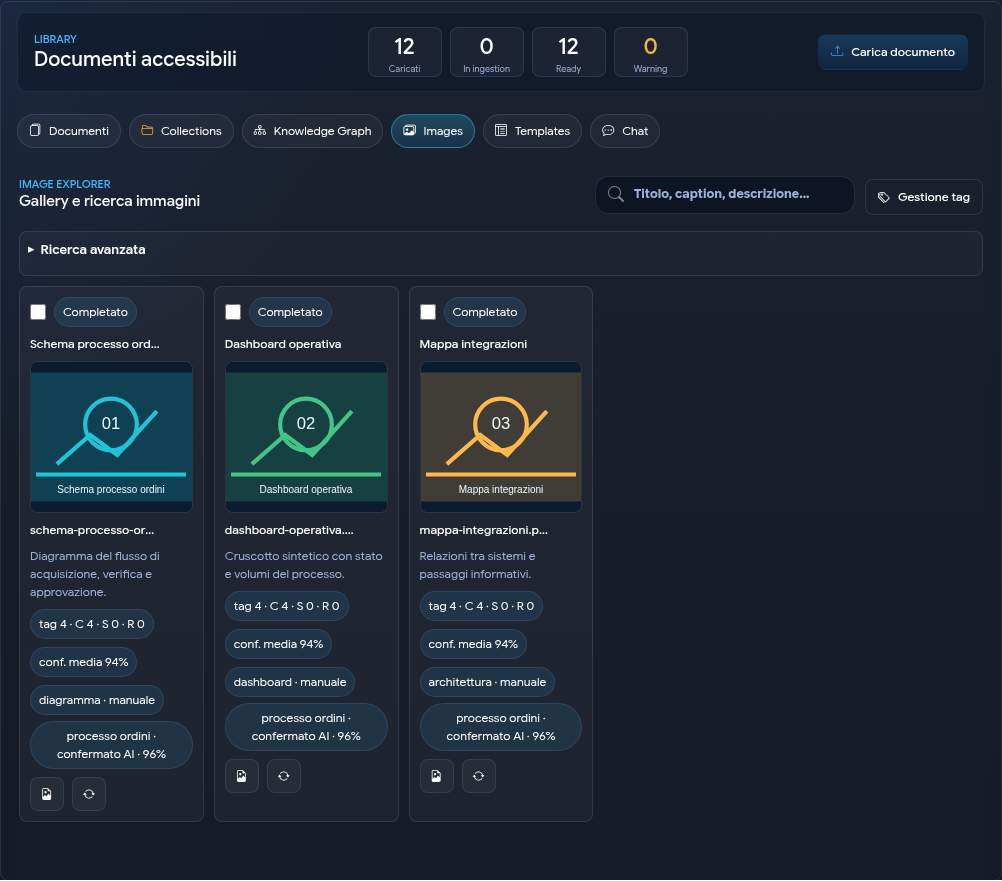
1. Schnelles Suchen
Das Feld oben sucht im Titel, der Bildunterschrift und der Beschreibung der Bilder. Die Ergebnisse werden in der Galerie angezeigt.
Das Auswählen eines Bildes öffnet Aktionen und Details.
2. Erweiterte Suche
Das Panel Erweiterte Suche ermöglicht das Kombinieren von:
- Tags, die mit dem Operator ODER oder UND enthalten sind;
- Ausschluss von Tags;
- Suggestionen und bestätigten Tags;
- Mindest-Konfidenzschwellenwert;
- Bildtyp, z. B. Foto, Screenshot, Diagramm, Dokument, Illustration oder Logo;
- Vorhandensein von Personen oder sichtbarem Text;
- Tagging-Status;
- Erfassungstermin, Ausrichtung, Kamera, Dateityp und Größe;
- Standort oder geografisches Gebiet, wenn diese Daten verfügbar sind.
Wenn ein Kriterium keine Ergebnisse liefert, verwenden Sie Filter zurücksetzen und wenden Sie schrittweise die wichtigsten Bedingungen an.
3. Vorschlag und Bestätigte Tags
LightHouse unterscheidet zwischen:
- Vorgeschlagenen, die während der Bildanalyse vorgeschlagen werden;
- Bestätigten, die von einem Benutzer validiert wurden;
- Abgelehnten, die von der Klassifizierung ausgeschlossen wurden.
Im Detail eines Bildes können Sie:
- Einen Vorschlag bestätigen oder ablehnen;
- Einen manuellen Tag hinzufügen;
- Einen Tag entfernen;
- Eine neue Analyse mit Rückschneiden anfordern.
Der Fortschritt der neuen Analyse wird im Detailfenster angezeigt.
4. Verwaltung der Tags der Kollektion
Die Aktion Tags verwalten öffnet den Tag-Katalog der Kollektion. Sie können nach Name, Alias, Kategorie oder Beschreibung suchen und mit den erforderlichen Berechtigungen einen neuen Tag erstellen.
Verwenden Sie konsistente Namen und wiederverwenden Sie vorhandene Tags, um Varianten zu vermeiden, die dasselbe Konzept beschreiben.
5. Mehrere Aktionen
Das Auswählen mehrerer Bilder macht kollektive Aktionen verfügbar:
- Tags bestätigen oder ablehnen;
- Einen Tag hinzufügen oder entfernen;
- Bilder neu taggen;
- Bilder vergleichen;
- Detail öffnen;
- Ein Chat über die ausgewählten Bilder starten;
- Deselektieren.
Der Vergleich bereitet eine Frage vor, die gemeinsame Elemente, Unterschiede und Tags hervorhebt.
6. Bilddetail
Das Fenster Bilddetail ermöglicht es Ihnen:
- Die ausgewählten Bilder zu durchblättern;
- Vorschau, Beschreibung und Metadaten anzuzeigen;
- Tags und die Analysehistorie zu überprüfen;
- Die Datei herunterzuladen, wenn Sie berechtigt sind;
- Das entsprechende Dokument in der Bibliothek zu öffnen;
- Einen Chat zu starten, der auf das Bild beschränkt ist.
Für Bilder mit Text hängt die Qualität der Antwort auch von der Lesbarkeit des visuellen Inhalts ab.
Das Bestätigen zuverlässiger Tags und das Ablehnen falscher Tags verbessert die Qualität der Suchergebnisse in der Kollektion.