Dokumente und Collections
Die Registerkarte Dokumente verwaltet das Lebenszyklus der Dateien der Bibliothek. Sammlungen organisieren Inhalte und können einen gemeinsamen Satz von Berechtigungen bereitstellen.
1. Dokumente hochladen
- Dokument hochladen auswählen.
- Eines oder mehrere Dateien in den Upload-Bereich ziehen oder sie aus dem Selektor auswählen.
- Für eine einzelne Datei optional einen Titel festlegen.
- Falls erforderlich, die Sammlung auswählen.
- Ob Berechtigungen von der Sammlung geerbt werden sollen oder die verfügbaren Rollen zugewiesen werden sollen, wählen.
- Hochladen auswählen.
Bei mehreren Dateien verwendet LightHouse die relativen Namen, um sie zu unterscheiden. Die Liste zeigt den Fortschritt der Vorbereitung jedes Dokuments schrittweise an.
Laden von Berechtigungen
Wenn ACL Sammlung übernehmen ausgewählt ist, verwendet das Dokument die Rollen der Sammlung. Durch Deaktivieren der Vererbung können die Rollen direkt ausgewählt werden, innerhalb der verfügbaren Berechtigungen.
Benutzer mit einer entsprechenden Profil auf den ausgewählten Rollen können das Dokument einsehen und herunterladen; Verwaltungsoperationen sind den aktiven Profilen vorbehalten.
2. Dokumente auflisten
Die Tabelle zeigt:
- Titel und Herkunft des Dokuments;
- Name, Format und Größe der Datei;
- Vorbereitungs- und Qualitätsstatus;
- Status der letzten Verarbeitung;
- Status des Knowledge Graphs für die einzelne Datei;
- Sammlung;
- Datum der letzten Aktualisierung.
Durch Auswählen einer Zeile wird die Benutzeroberfläche Details geöffnet. Das Aktionenmenü kann Folgendes enthalten:
- Herunterladen;
- Wiederholen Sie die Aufnahme, wenn das Hochladen nicht erfolgreich abgeschlossen wurde;
- Reindizieren, um den suchbaren Inhalt zu aktualisieren;
- Wiederholen Sie den Knowledge Graph, wenn der Graph-Build fehlgeschlagen oder blockiert ist;
- Archivieren oder Wiederherstellen;
- Löschen.
Die Aktionen hängen vom Status des Dokuments und den Berechtigungen des Benutzers ab.
3. Dokumentdetails
Die Benutzeroberfläche ist in folgende Bereiche unterteilt:
- Details, mit Format, Größe, Sammlung, Version und Status;
- Struktur, mit einer Zusammenfassung des erkannten Inhalts;
- Qualität, mit Kontrollen und Berichten zum Dokument;
- Aktionen, mit dem Starten eines begrenzten Chats für das Dokument.
Es werden auch der Status der letzten Verarbeitung und eine verständliche Meldung im Falle eines Fehlers angezeigt. Der Abschnitt Knowledge Graph zeigt Versuche, Quellblöcke, Entitäten, Beziehungen, Chunk-Fortschritt und den Grund für das Scheitern an; wenn möglich, Build wiederholen startet nur das ausgewählte Dokument.
Dateiverfügbarkeit unterscheidet zwischen dem Vorhandensein des Datensatzes und der tatsächlichen Verfügbarkeit des Originals. Wenn das Original nicht vorhanden ist, deaktiviert LightHouse den Download und zeigt eine explizite Angabe an: Eine neue Version hochladen oder den Administrator kontaktieren, um den Inhalt wiederherzustellen, ohne den indizierten Inhalt zu verlieren.
Versionen
Die Aktion Neue Version hochladen ersetzt den aktuellen Inhalt und behält Sammlung und Berechtigungen des Dokuments bei.
Eine Notiz kann hinzugefügt werden, um den Grund für die Aktualisierung zu erläutern. Die Liste Versionen ermöglicht das Erkennen der aktuellen Version und das Herunterladen verfügbarer Versionen.
Berechtigungen ändern
Im Abschnitt Berechtigungen können Sie:
- Rollen direkt zum Dokument auswählen;
- Sammlungsberechtigungen übernehmen aktivieren oder deaktivieren;
- Änderungen speichern.
Wenn die Vererbung aktiviert ist, zeigt die Benutzeroberfläche die Rollen aus der Sammlung an.
4. Mehrfachauswahl
Die Kästchen in der Tabelle ermöglichen die Auswahl mehrerer verwalteter Dokumente. Die verfügbaren Aktionen umfassen:
- Löschen der ausgewählten Dokumente;
- Starten eines begrenzten Chats für die ausgewählten Dokumente.
Verwenden Sie die Mehrfachauswahl mit Vorsicht: Das Löschen erfordert eine Bestätigung und entfernt Inhalte aus der Bibliothek.
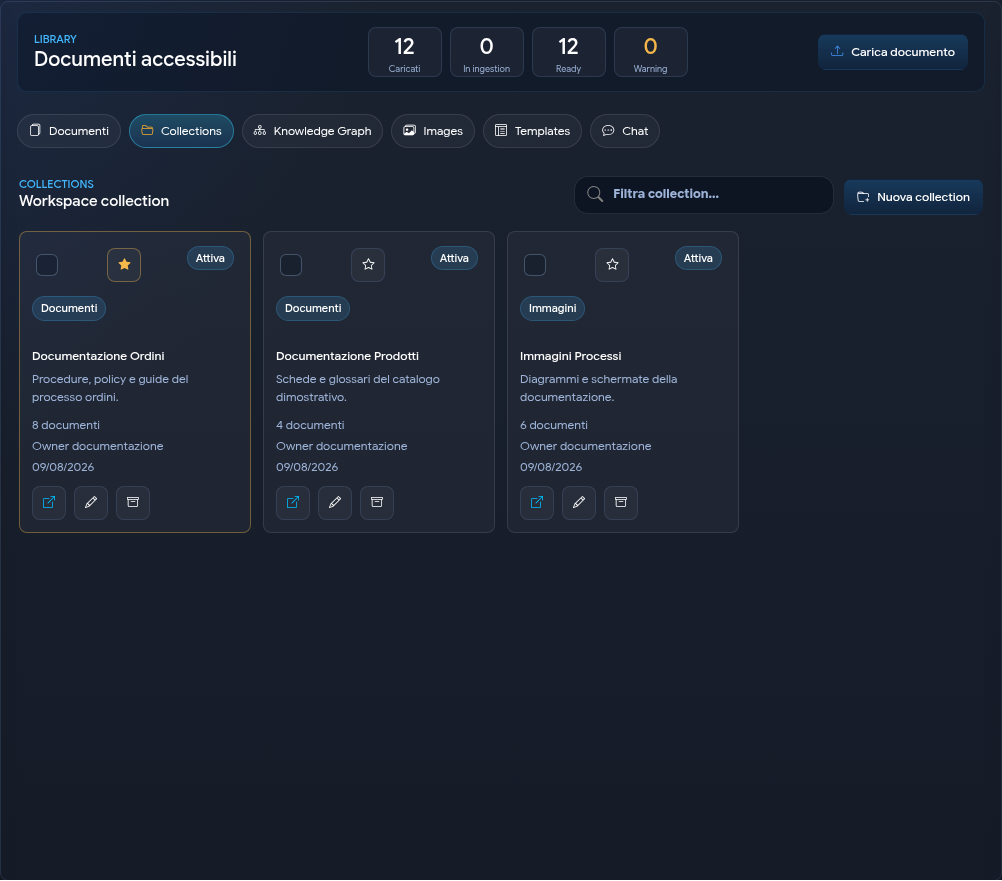
5. Eine Sammlung erstellen
- Die Registerkarte Sammlungen öffnen.
- Neue Sammlung auswählen.
- Name und Beschreibung eingeben.
- Falls erforderlich, eine übergeordnete Sammlung auswählen.
- Den Typ Dokumente oder Bilder auswählen.
- Rollen zuweisen.
- Sammlung speichern auswählen.
Le Sammlungen können daher gesucht, zu Favoriten hinzugefügt, geändert, archiviert, wiederhergestellt oder gelöscht werden, je nach verfügbaren Berechtigungen.
6. Hinzufügen und Verschieben von Dokumenten
Aus dem Detail einer Sammlung zeigt die Aktion Dokumente hinzufügen die verwaltbaren Dokumente. Ein Dokument gehört zu einer Hauptsammlung; wenn es von einer anderen Sammlung stammt, muss der Verschiebung bestätigt werden.
Auf dem Reiter Dokumente können Sie auch ein verwaltbares Dokument per Drag & Drop auf eine kompatible Sammlung ziehen.
7. Arbeiten mit einer Sammlung
Durch Auswählen eines Tiles öffnet sich das Detail mit:
- Zusammenfassung und enthaltene Dokumente;
- Zugehörige Rollen;
- Ändern der Berechtigungen;
- Hinzufügen von Dokumenten;
- Öffnen der gefilterten Bibliothek;
- Starten eines Chats auf der Sammlung.
Mehrere Sammlungen können über die Kästchen auf den Tiles ausgewählt werden. Die Aktionenleiste ermöglicht:
- Verwenden von Chat starten in diesen Sammlungen zur Erstellung eines kombinierten Dokumentenbereichs;
- Verwenden von Ausgewählte archivieren zum Archivieren kompatibler Sammlungen zusammen;
- Verwenden von Ausgewählte löschen zum Löschen kompatibler Sammlungen zusammen.
Die Operationen werden ohne Neuladen der Seite durchgeführt. Viele Auswahlen werden automatisch in Gruppen aufgeteilt, ohne eine operative Grenze für die durch die GUI ausgelöste Aktion zu erzwingen. Das Bestätigungsfeld zeigt den Fortschritt während des Archivierens und Löschens, sowohl einzeln als auch in Massen. Wenn nur ein Teil der Auswahl verarbeitet werden kann, aktualisiert LightHouse die erfolgreichen Elemente, behält die nicht verarbeiteten Elemente selektiert und zeigt eine nutzbare Diagnose zur Fehlerbehebung.
Dokumente und Sammlungen werden schrittweise geladen: Die Schaltflächen Weitere Dokumente anzeigen und Weitere Sammlungen anzeigen ermöglichen das Scrollen durch die gesamte Bibliothek ohne Gesamtgrenze. Die Filter befragen den gesamten autorisierten Satz, auch wenn nicht alle Seiten noch angezeigt werden.
8. Archivierung und Löschung
Archivieren verbirgt den Inhalt aus den Standard-Betrachtungsansichten, während er mit Wiederherstellen wiederhergestellt werden kann. Löschen ist eine separate Aktion: Wenn die Sammlung Dokumente enthält, ermöglicht die Bestätigung die Auswahl, ob die Sammlung nur gelöscht werden soll, wobei die Dokumente in der Bibliothek ohne Sammlung belassen werden, oder ob auch die Dokumente logisch gelöscht werden. Die physischen Dateien werden nicht gelöscht. Eine Sammlung, die Untersammlungen enthält, muss vor dem Löschen zuerst neu organisiert werden. Die gleichen Regeln und Berechtigungen gelten für einzelne und Massenaktionen.
Bevor Sie löschen, überprüfen Sie Sammlung, Versionen und die Nutzung des Dokuments in Chats oder Workflows.