Chat-Dokument
Das Chat-Modul ermöglicht Fragen zu LightHouse-Inhalten zu stellen, separate Sitzungen zu führen und die Quellen der Antwort zu überprüfen.
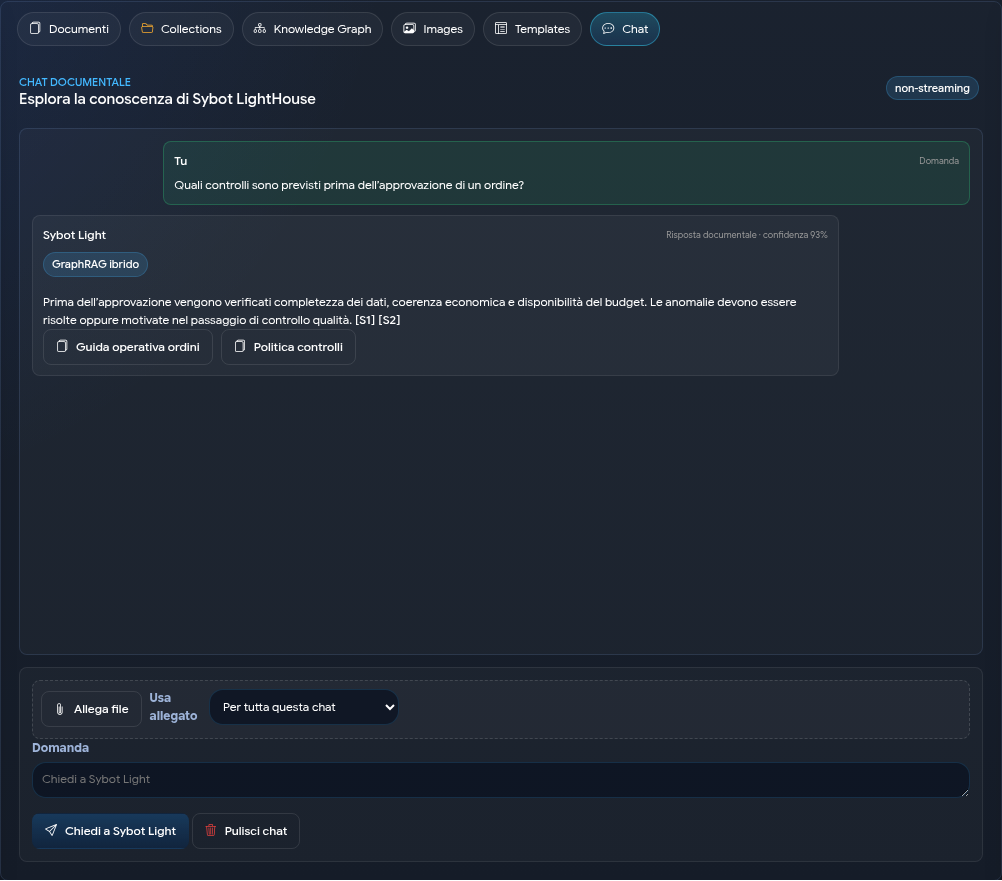
1. Den Umfang Festlegen
Im Details-Panel kann Antwort-Umfang auf Folgendes eingestellt werden:
- Alle verfügbaren Dokumente;
- Ausgewähltes Dokument;
- Ausgewählte Sammlung.
Es ist auch möglich, die Chat-Sitzung direkt aus einem Dokument, einer Sammlung oder einer Mehrfachauswahl zu starten. In diesem Fall wird der Umfang automatisch festgelegt und oberhalb der Einstellungen angezeigt.
2. Antwortmodus
| Modus | Verhalten |
|---|---|
| Nur LightHouse-Dokumente | Verwendet nur die verfügbaren Dokumentquellen. |
| Dokumente zuerst, dann allgemeines Wissen | Priorisiert Dokumente und integriert eine allgemeine Antwort, wenn nötig. |
| Dokumente + allgemeines Wissen | Kombiniert zitierte Dokumentevidenz mit Integrationen aus allgemeinem Wissen und unterscheidet diese, wenn nötig. |
| Nur allgemeines Wissen | Verwendet die Bibliothek nicht als Grundlage für die Antwort. |
Mit Nur mit sicheren Quellen antworten vermeidet die Chat-Sitzung die Formulierung einer dokumentbasierten Antwort, wenn keine ausreichenden Beweise gefunden werden.
Das Feld Detaillierungsgrad ermöglicht die Auswahl einer adaptiven, prägnanten, standardmäßigen oder detaillierten Antwort. Adaptiv wird im Allgemeinen empfohlen: LightHouse passt die Länge an die Komplexität der Anfrage an.
3. Suchtiefe
- Schnell verwendet die relevantesten Quellen.
- Vertieft berücksichtigt einen größeren Satz von Dokumenten.
- Vollständig untersucht den gesamten Umfang innerhalb der durch die Suche angewendeten Grenzen.
Beginnen Sie mit Schnell. Verwenden Sie eine größere Tiefe, wenn die Frage einen erweiterten Vergleich oder die Antwort keine erwartete Quelle findet.
4. Eine Frage Stellen
- Umfang, Modus und Tiefe prüfen.
- Eine spezifische Frage formulieren.
- Wenn nötig, eine oder mehrere Dateien anhängen.
- Sybot Light fragen auswählen.
- Die in der Antwort angezeigten Quellen öffnen.
Die Aktion Abbrechen stoppt eine laufende Anfrage. Chat löschen entfernt angezeigte Nachrichten, behält aber den Umfang aktiv.
5. Anhänge
Ein Anhang kann verwendet werden:
- nur für die nächste Frage;
- für die gesamte aktuelle Sitzung;
- als neues Dokument, das in der Bibliothek gespeichert wird.
Aktive Anhänge werden im Details-Panel aufgeführt. Bevor ein Anhang in der Bibliothek gespeichert wird, geben Sie den entsprechenden Titel, die Sammlung und Berechtigungen an.
6. Sitzungen
Neue Chat-Sitzung erstellt eine separate Sitzung. Letzte Sitzungen ermöglichen das Fortsetzen von Fragen, Umfang, Quellen und erzeugten Dateien.
Erstellen Sie eine neue Sitzung, wenn sich das Thema oder die Dokumentengruppe, die analysiert werden soll, ändert: Dies sorgt für einen klareren Kontext.
7. Quellen und Beweise
Jede dokumentbasierte Antwort kann Folgendes anzeigen:
- Quelldokument;
- Zitiertes Segment;
- Position im Dokument;
- Link zum Öffnen oder Herunterladen der Quelle;
- Eventuelle Warnungen zur Verfügbarkeit der Beweise.
Durch Auswählen einer Quelle wird das zugehörige Panel mit dem zitierten Text und dem Kontext geöffnet. Dies ermöglicht es Ihnen, die Antwort zu überprüfen, ohne die Sitzung zu verlassen.
Wenn verfügbar, verwendet LightHouse auch den Wissensgraphen, um zu erkennen und relevante Segmente aus mehreren Dokumenten abzurufen. Der Graph verbessert die Quellenauswahl, ist aber keine autonome Quelle: Die Antwort zitiert weiterhin die Dokumentblöcke, die jeden Link stützen. Der Indikator Hybrid RAG zeigt an, dass der Graph bei der Suche beigetragen hat.
Um direkt Knoten, Beziehungen und Beweise zu untersuchen, konsultieren Sie Knowledge Graph.
8. Datei Generieren
Le Generierungsoptionen ermöglichen die Auswahl von Format, Stil, Vorlage, Titel und der Einbeziehung von Quellen. Wenn kein Titel angegeben wird, weist LightHouse die Datei mit einem Namen zu, der dem angeforderten Thema entspricht. Es ist auch möglich, das Ergebnis mit natürlichen Ausdrücken anzufordern, z. B. „bereite eine Präsentation für den Ausschuss vor“ oder „transformiere die Analyse in einen Word-Bericht“: Es ist nicht immer notwendig, die Formel „erstelle eine Datei“ zu verwenden.
Für Vorlagendateien und die Ergebnisverwaltung konsultieren Sie bitte Vorlagen und Generierung.
9. Effektive Fragen schreiben
- Geben Sie das Thema und das gewünschte Ergebnis an.
- Beschränken Sie den Umfang, wenn möglich, auf ein Dokument oder eine Sammlung.
- Fordern Sie bei Bedarf eine explizite Gegenüberstellung von Quellen an.
- Bitten Sie darum, fehlende Daten oder Widersprüche hervorzuheben.
- Überprüfen Sie die Zitate immer, bevor Sie das Ergebnis verwenden.
Wenn der Chat keine Quellen findet, überprüfen Sie, ob die Dokumente bereitgestellt sind, ob der Umfang korrekt ist und ob Ihr Profil Zugriff auf den Inhalt hat.