Designer Workbench
The Designer Workbench is the Sybot area dedicated to creating, exchanging and modifying design objects.
The Workbench manages:
- Sybot Workflow;
- BPMN Workflow;
- User Views;
- Semantic Models.
The available types depend on the enabled features and the user's permissions.
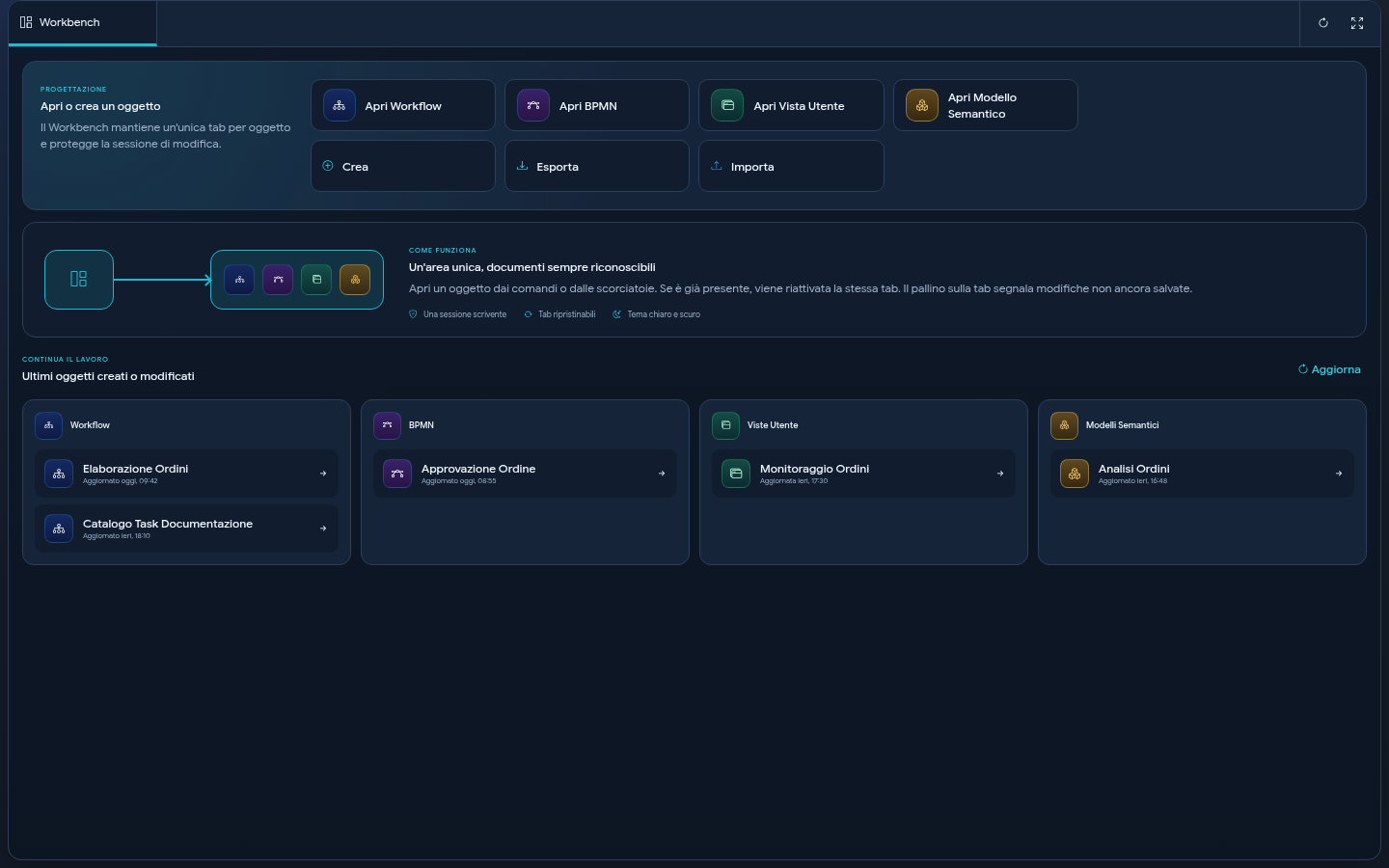
Open the Workbench
Select Designer in the top bar or in the Features area of the Workspace.
When opened from Studio, Projects or another page an object in edit mode, Sybot directly brings you to the Workbench and opens the editor in the corresponding tab.
The Workbench tab is always present and cannot be closed.
Open an Object
In the Workbench tab, the following commands are available:
- Open Workflow;
- Open BPMN;
- Open User View;
- Open Semantic Model.
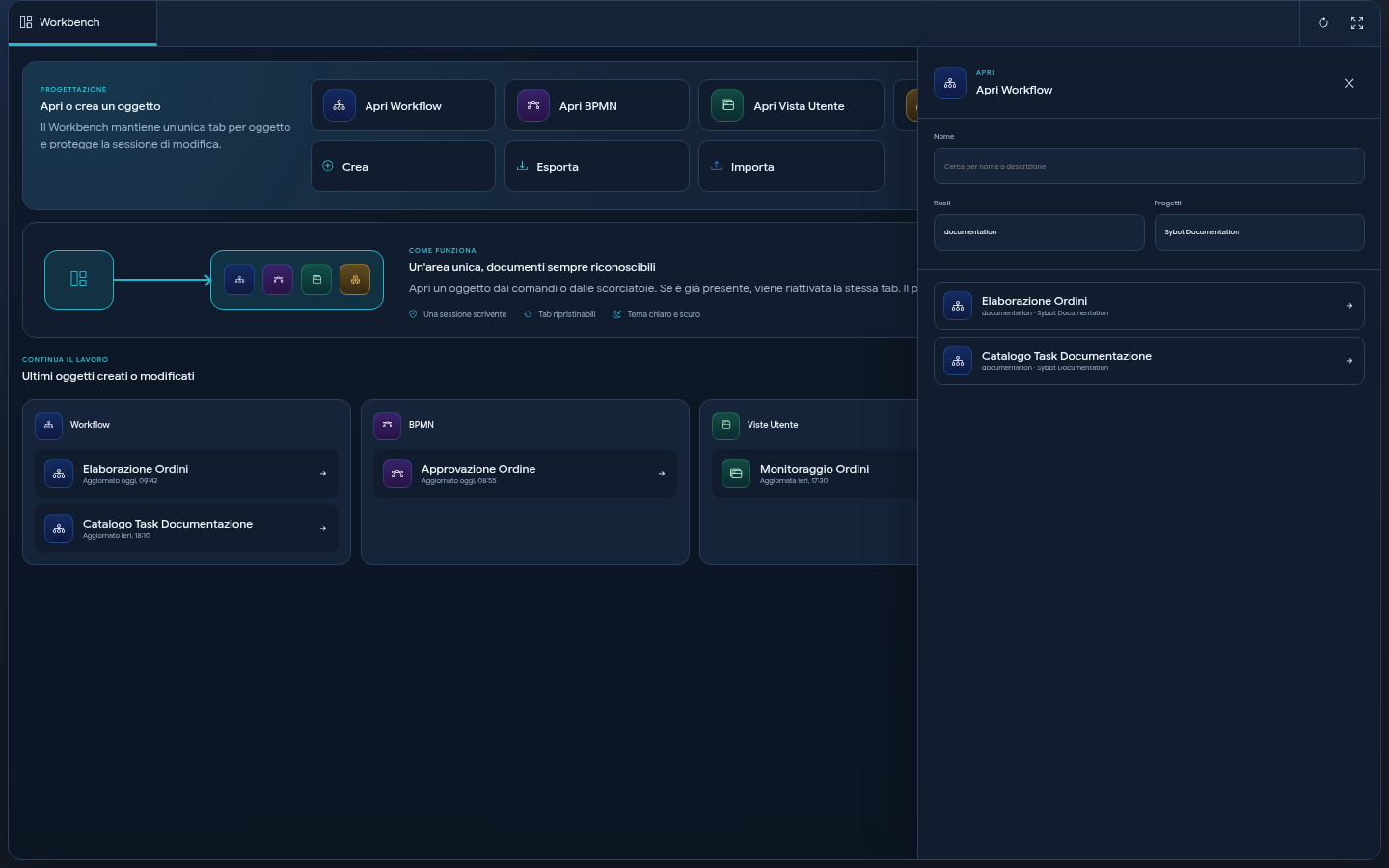
Each command opens a side panel. You can filter the list by:
- name or description;
- one or more roles;
- one or more Projects.
The colored icon in the header identifies the type of object being processed and is present in the Create, Import and Export panels as well.
Select the desired object to open it in a new internal tab. If the same object is already open in the same mode, Sybot reactivates the existing tab without creating a copy.
Create an Object
Open the Create menu and choose one of the available types. Sybot opens the procedure in a floating side panel consistent with the Open, Import and Export panels. The underlying page does not change size; to close the panel use the X or Cancel.
Workflow and BPMN are distinct commands: the type is determined by the selected item and does not need to be selected again in the panel. After the creation Sybot opens the new object in a modification tab.
To create a Sybot or BPMN Workflow, you must choose at least one Project in which you have the Owner or Editor role. You can select multiple Projects and the new object will be automatically added to each of them. If no editable Project is available, you must create one or ask the owner for the Editor role.
For User Views and Semantic Models, you must also specify at least one Project and a role.
During the import of one or more Workflows, you must also choose at least one destination Project. All imported Workflows, including any dependencies included in the package, will be added to all selected Projects. Export does not require the selection of Projects.
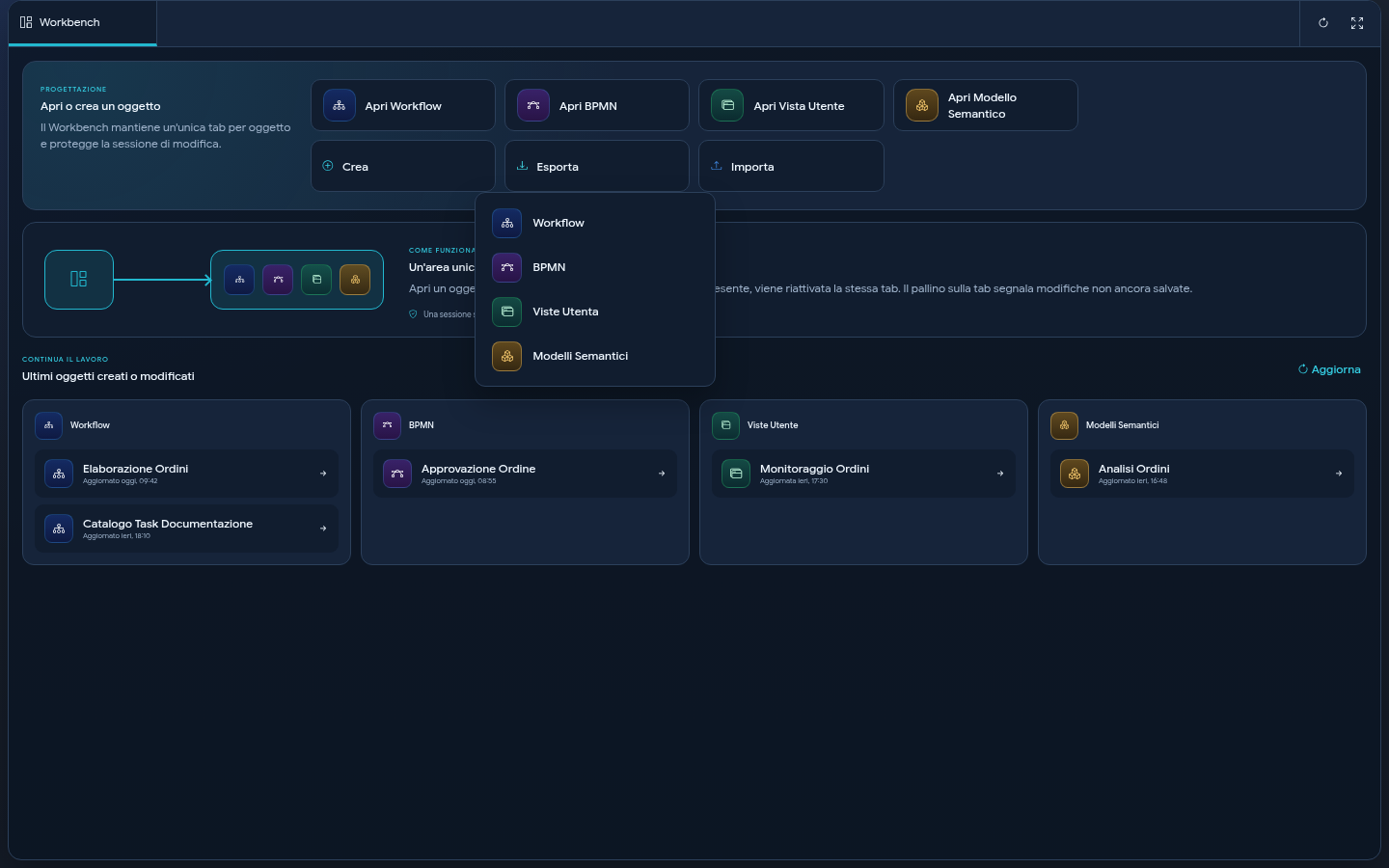
Import and Export
The Import and Export menus collect the types for which exchange is available.
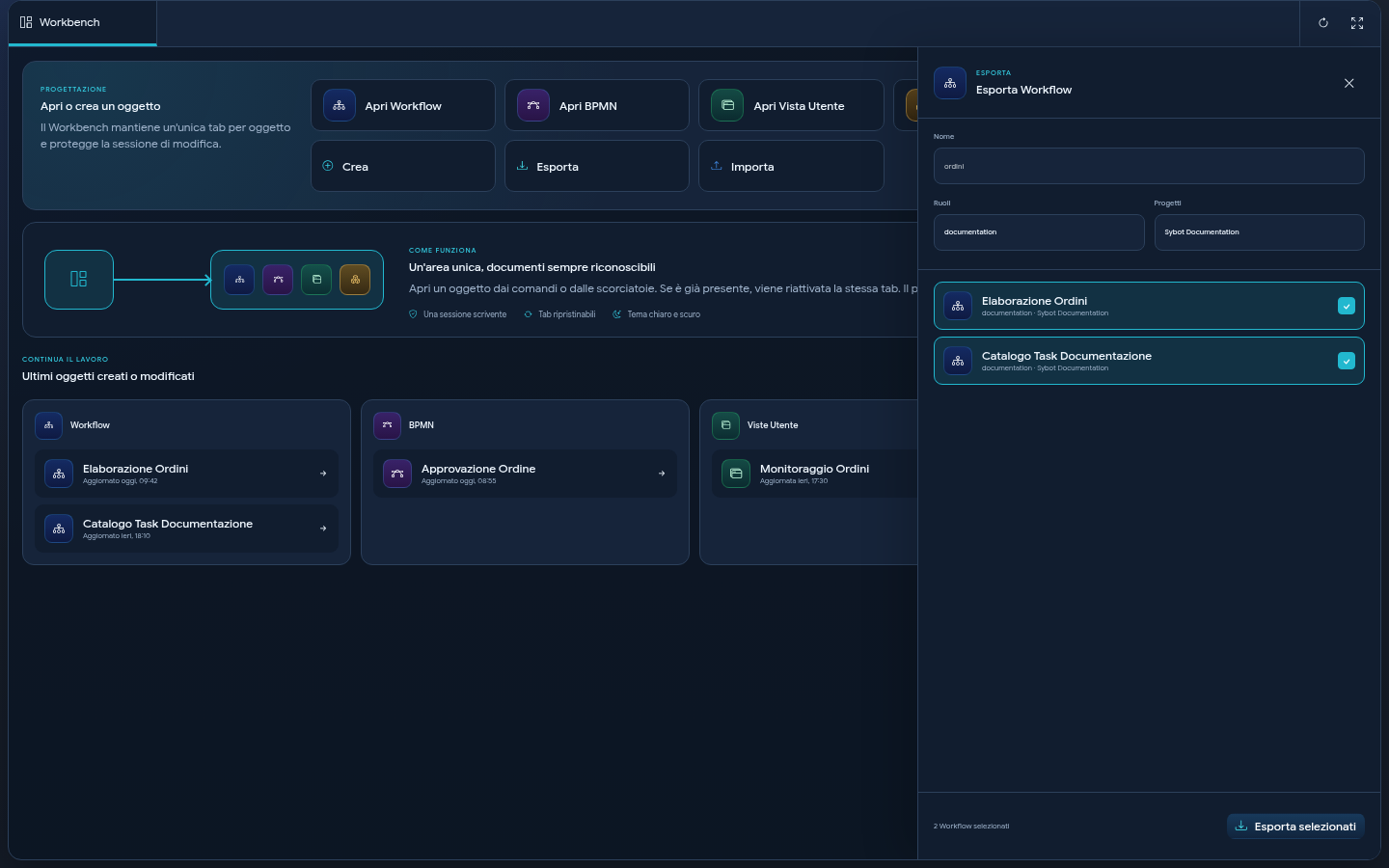
Workflow-Export
Beim Exportieren eines Workflows, einer Benutzeransicht oder eines Semantischen Modells öffnet das Workbench-Panel die Auswahlseite: Sie können dann das Objekt suchen und filtern, bevor Sie den Export starten.
Für Sybot-Workflows können Sie mehrere Elemente auswählen und zusammen in einem einzigen Paket exportieren.
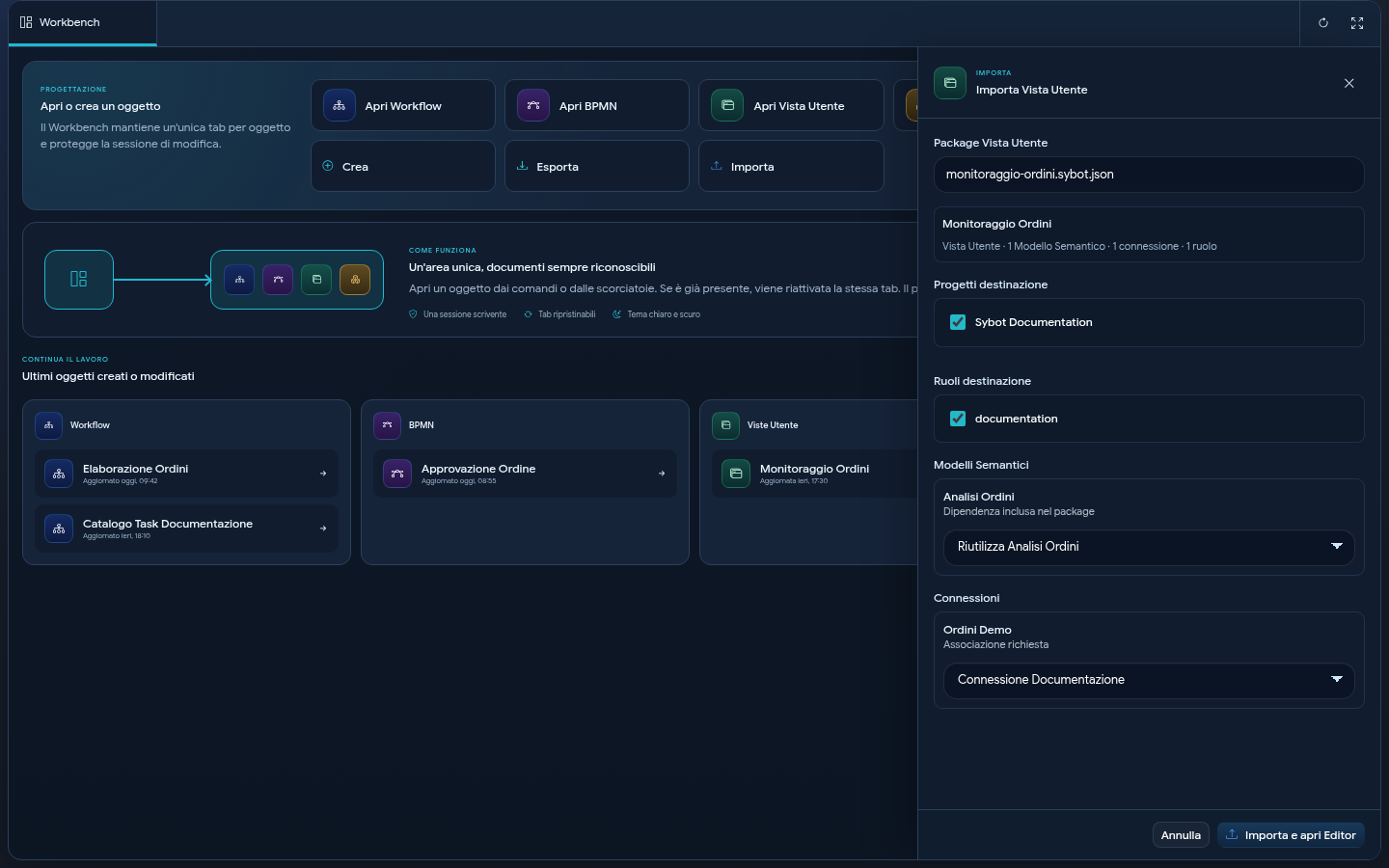
Auch die Importverfahren werden in Seitenfenstern geöffnet. Das Fenster verhindert nicht, dass Sie das Workbench-Panel aufrufen und behält alle spezifischen Einstellungen für den importierten Objekttyp bei.
Das Fenster ist flüchtig: Wenn Sie es öffnen, ändert sich die Größe der unteren Seite nicht und die Befehle zum Öffnen bleiben links verfügbar. Überschrift und Breite sind mit den Panels „Öffnen“ und „Exportieren“ konsistent; Projekte und Rollen des Ziels sind vertikal angeordnet, um alle Optionen lesbar zu halten. Um es zu schließen, verwenden Sie die „X“ im Header oder den Befehl „Abbrechen“.
Für eine Benutzeransicht ermöglicht der Export die Auswahl, ob Semantische Modelle, Verbindungen und Rollen enthalten werden sollen. Bei der Importierung von Sybot werden Abhängigkeiten angezeigt, bereits vorhandene markiert und wiederverwendet, wenn dies zulässig ist, oder Duplikate mit neuen Namen erstellt.
Für ein Semantisches Modell ist der Import die Überprüfung von Projekten, Rollen und Verbindungsassoziationen erforderlich. Benutzeransichten, die das Modell verwenden, werden nicht automatisch importiert.
Passwörter von manuellen Verbindungen sind nicht in exportierte Pakete enthalten.
Letzte Objekte
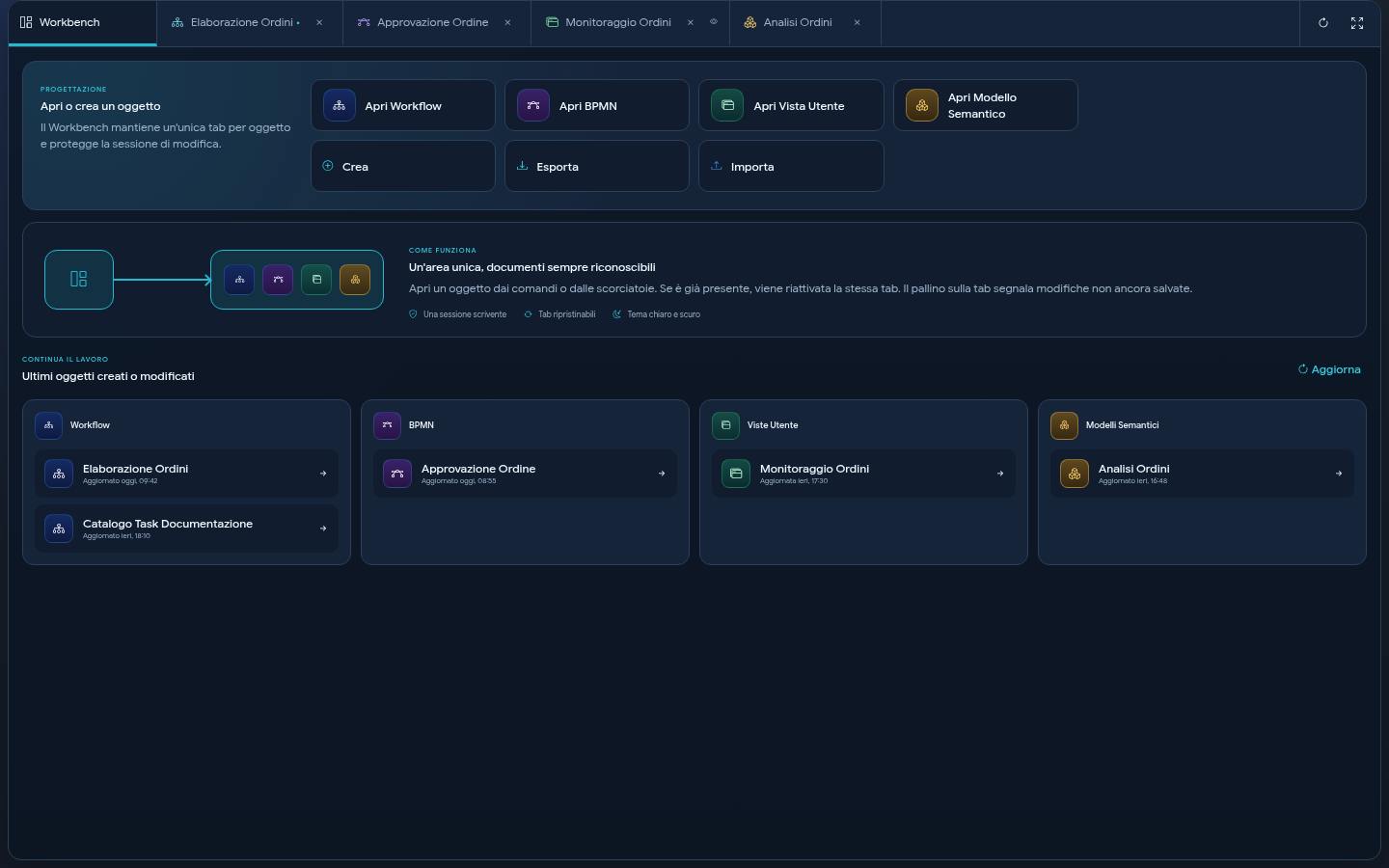
Der Abschnitt Letzte erstellte oder geänderte Objekte ist nach Typen unterteilt. Wählen Sie ein Element aus, um es direkt in seinem Editor zu öffnen.
Der Befehl Aktualisieren lädt die Listen nach einer Änderung des Katalogs neu.
Verwalten von Tabs
Jeder Tab zeigt den Typ und den Namen des Objekts an. Ein Marker neben dem Namen zeigt die Anwesenheit von noch nicht gespeicherten Änderungen an.
Die Tabs von Objekten können verschoben werden, um sie neu anzuordnen; der Tab Workbench bleibt am Anfang der Leiste fixiert. Die gewählte Reihenfolge wird beim Sichern der aktuellen Sitzung gespeichert. Durch Platzieren des Zeigers auf dem Namen eines Tabs wird der Tooltip Objekttyp - Objektname angezeigt, der nützlich ist, wenn der Titel aufgrund fehlender Platzierung abgeschnitten ist.
Um einen Tab zu schließen, verwenden Sie die „X“. Wenn noch nicht gespeicherte Änderungen vorhanden sind, fordert Sybot eine Bestätigung an. Nach dem Schließen wird die zuletzt aufgerufene Karte erneut aktiviert, die Workbench wird nur angezeigt, wenn kein vorheriger Dokumentenstatus vorhanden ist.
Im BPMN-Editor führt der Befehl Schließen die erwartete Bestätigung des Editors durch und schließt dann die entsprechende Workbench-Karte.
Die Tabs von Benutzeransichten und Semantischen Modellen zeigen den Namen des Objekts an. Der Vorschau-Tab verwendet den Titel Vorschau · Ansicht. Wenn die Vorschau bereits geöffnet ist, aktiviert eine neue Auswahl von Vorschau die gleiche Karte und lädt die aktuelle Entwurfsversion neu. Die Vorschau lädt die Entwurfskopie auch dann neu, wenn die entsprechende Karte oder das Fenster tatsächlich im Vordergrund steht. Normale Klicks auf Widgets, Überschriften oder den freien Bereich der Ansicht starten keine neue Ladung.
Veröffentlichungsbestätigungen und alle Betriebsbotschaften der Editoren werden im Benachrichtigungsbereich des Workbench-Panels angezeigt, damit sie auch dann sichtbar bleiben, wenn die Operation innerhalb einer Editor-Karte stattfindet.
Die Sitzungskarten werden automatisch beim Öffnen oder Neu laden des Designers wiederhergestellt. Die Schaltfläche Sitzungskarten wiederherstellen dient dazu, sie manuell wiederherzustellen, wenn eine Karte nicht neu aufgebaut wurde, z. B. weil das Objekt vorübergehend nicht verfügbar war oder in Konflikt stand. Wenn alle Karten bereits geöffnet sind, informiert Sybot darüber, ohne Duplikate zu erstellen.
Vollbildmodus
Die Schaltfläche Vollbildmodus neben dem Restore-Button blendet das obere Menü des Produkts aus und weist dem Workbench den gesamten verfügbaren Platz zu. Ein zweiter Klick stellt das Menü wieder her; die Präferenz ist für die Browser-Session gültig. Es handelt sich nicht um den nativen Vollbildmodus des Browsers, daher sind keine zusätzlichen Bestätigungen oder Berechtigungen erforderlich.
Konflikte beim Bearbeiten
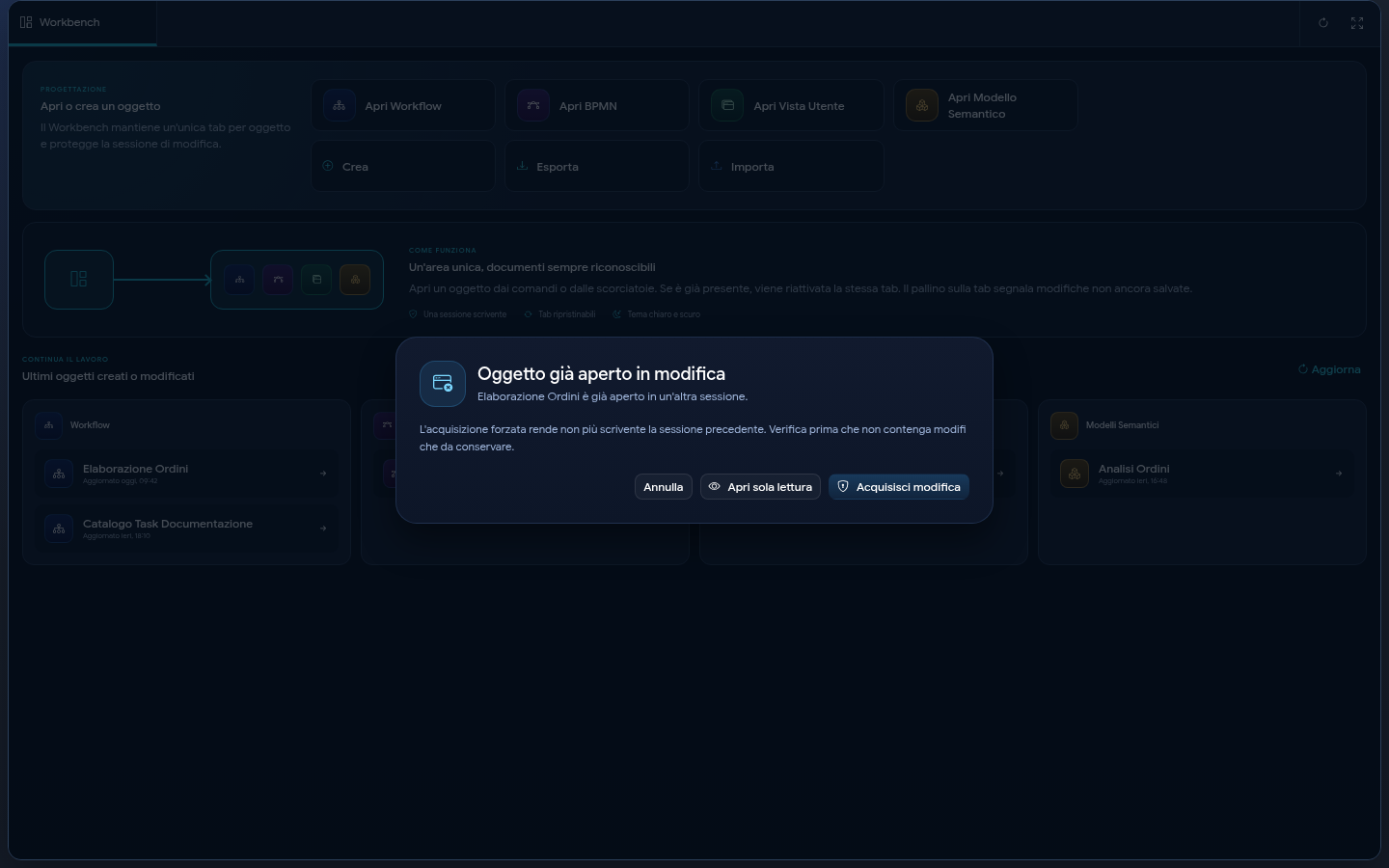
Ein Objekt kann nur eine aktive Bearbeitungs-Session haben.
Wenn das Objekt bereits in einem anderen Register, Fenster oder einer anderen Session geöffnet ist, können Sie:
- das Öffnen abbrechen;
- das Objekt schreibgeschützt öffnen;
- die Bearbeitung explizit übernehmen.
Das Übernehmen macht die vorherige Session nicht mehr schreibbar. Bevor Sie es verwenden, stellen Sie sicher, dass sich in der anderen Session keine zu speichernden Änderungen befinden.
Wenn eine Session nicht mehr gültig ist, zeigt das Register eine Meldung an und verhindert die weitere Bearbeitung des Objekts.
Einen Sybot Workflow bearbeiten
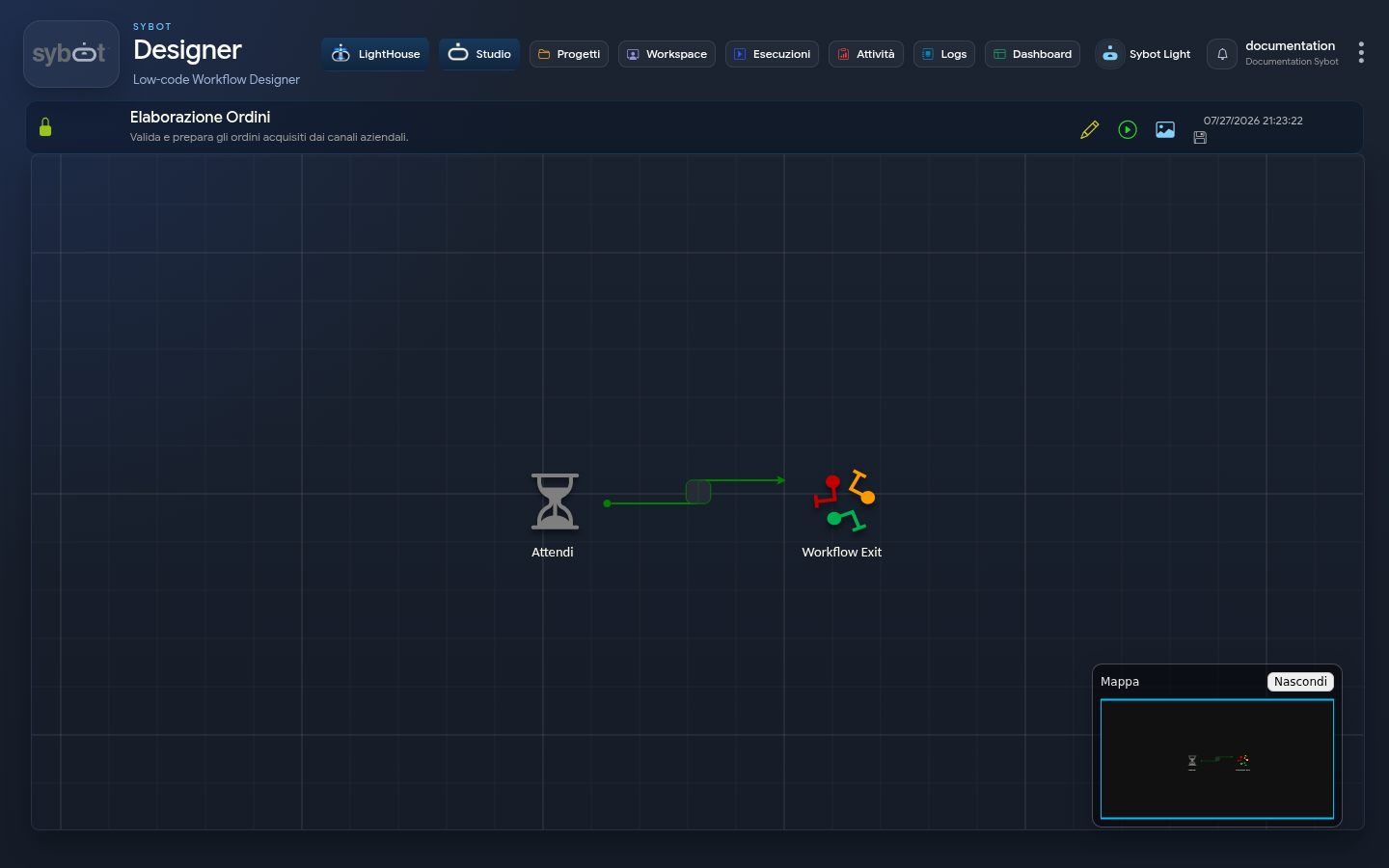
Der Workflow-Designer nimmt den gesamten verfügbaren Platz in der entsprechenden Registerkarte ein. Wenn eine Ausführung das Execution Log-Panel anzeigt, können Sie es durch Ziehen des Headers vergrößern oder mit der Pfeil-Auf-Ecke in der oberen rechten Ecke schließen.
Beim Bearbeiten zeigt die Seitenleiste die in Verwendung befindlichen Aufgaben, verfügbaren Typen und Aufgaben anderer Workflows an. Die kontextbezogene Hilfe wird basierend auf der ausgewählten Aufgabe oder dem ausgewählten Abschnitt aktualisiert. Die Texte der Seitenleisten-Kataloge werden auch dann in hochauflösender Qualität gerendert, wenn der Designer im Workbench oder das Fenster geöffnet und skaliert ist.
Von Alle Workflow-Aufgaben können Sie auch Variable deklarieren als Duplikat importieren, solange der aktuelle Workflow keine davon enthält, wobei der Designer die Eindeutigkeitsbeschränkung beibehält und die vorhandene Aufgabe anzeigt, wenn die Ergänzung nicht zulässig ist.
Die Mini-Karte, wenn sie geöffnet ist, bleibt auch dann vollständig sichtbar, wenn das Fenster oder die Seitenleiste skaliert wird.
Verfügbare Editoren
Jedes Objekt wird in seinem vollständigen Editor geöffnet, der in der entsprechenden Registerkarte des Workbench-Fensters untergebracht ist. Das Wechseln von Registerkarten schließt keine anderen Editoren und verlustet keinen aktuellen Arbeitsbereich.
Sybot Workflows und BPMN
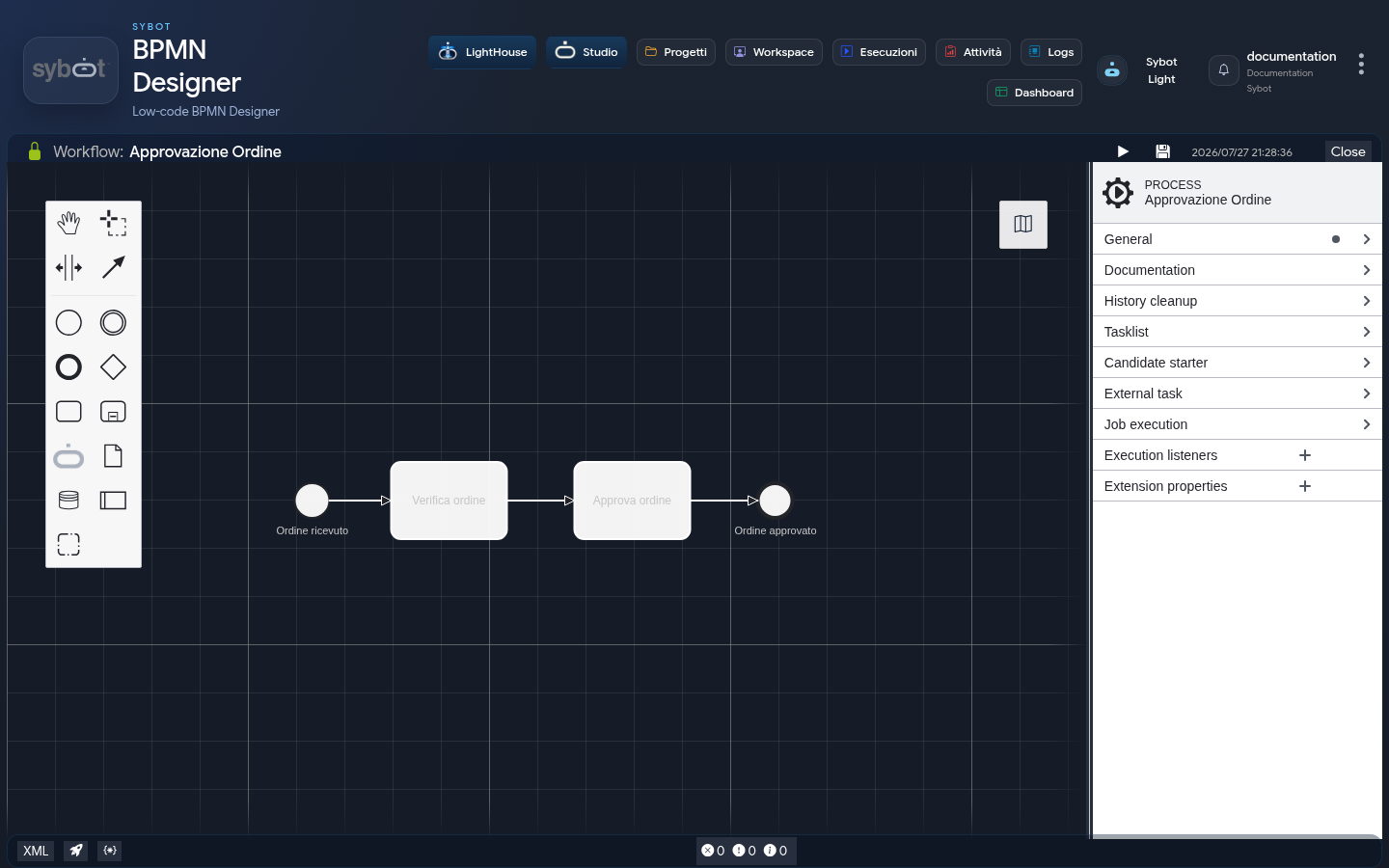
Der Workflow-Designer stellt ein Low-Code-Diagramm, einen Task-Katalog, kontextbezogene Konfiguration, Hilfe, eine Mini-Karte, Start und Execution Log bereit. Der BPMN-Designer bietet eine BPMN-Palette, eine Leinwand, ein Eigenschaftspaneel, Validierung, Speicherung und Start des Prozesses.
Benutzeransichten und Semantische Modelle
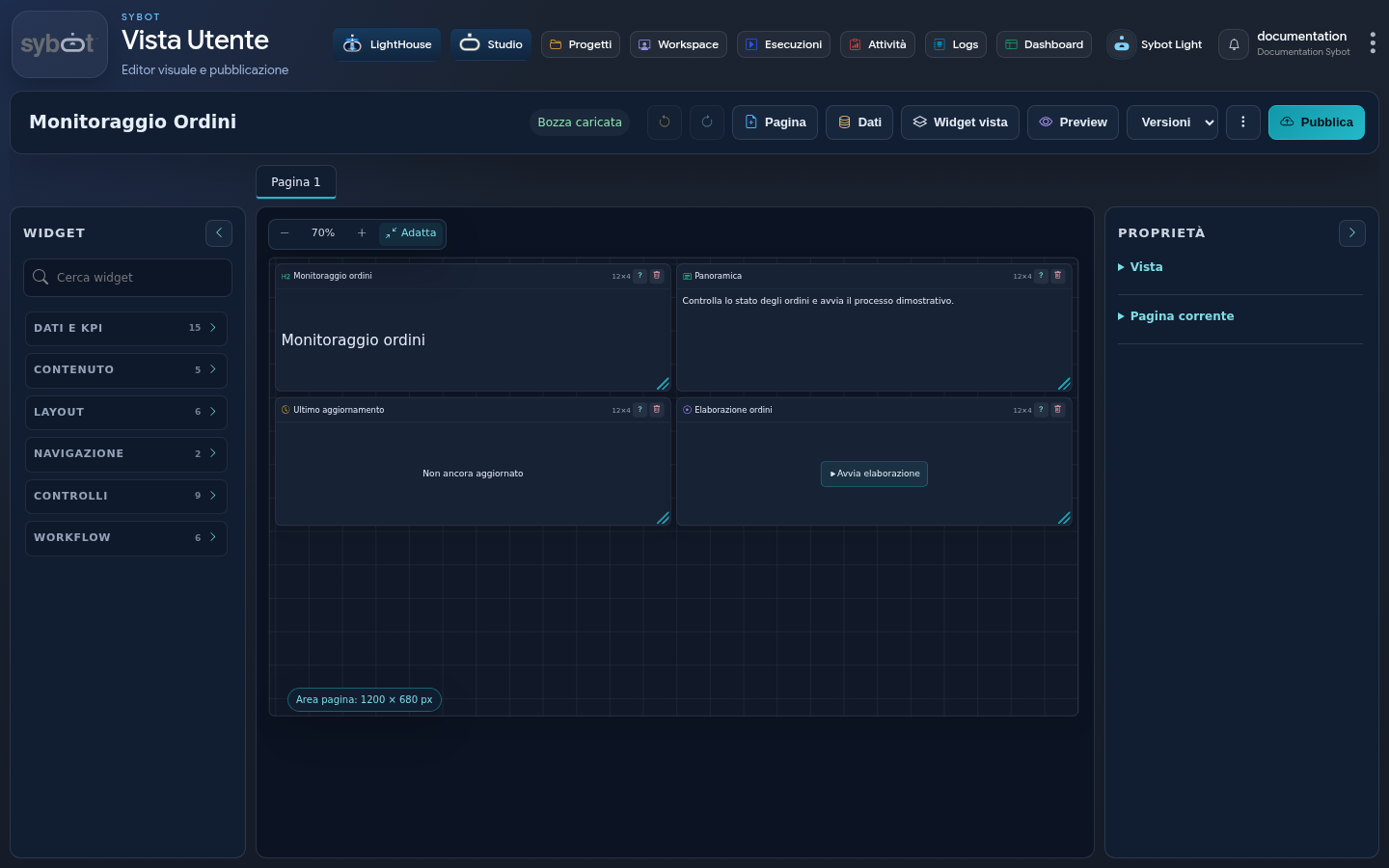
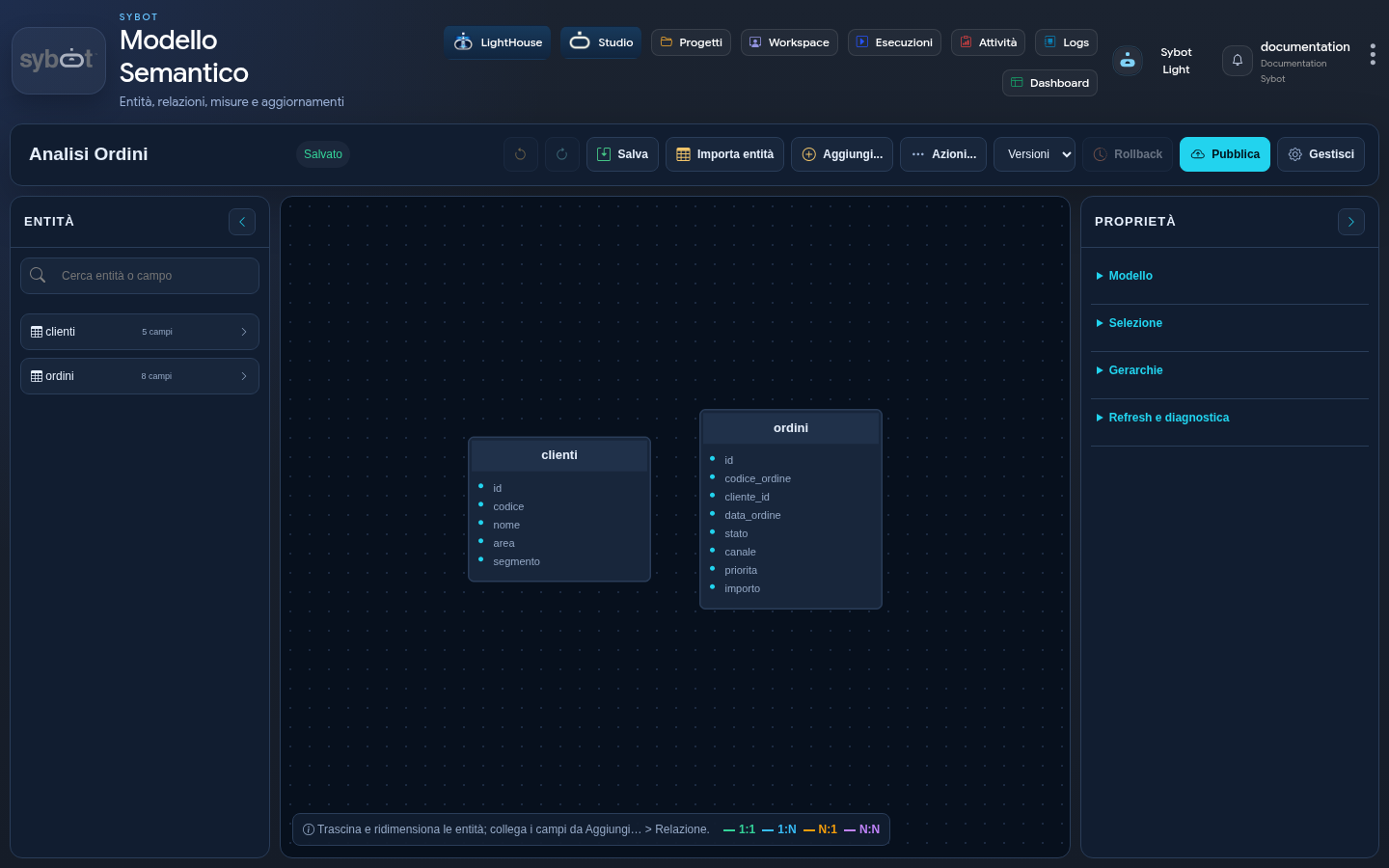
Der Editor für Benutzeransichten kombiniert Seiten, Widgets, Datenquellen, Eigenschaften, Vorschau, Versionen und Veröffentlichung. Der Editor für semantische Modelle ermöglicht das Importieren von Entitäten, das Modellieren von Feldern und Beziehungen, das Definieren von Messungen, das Überprüfen der Modellgesundheit und das Veröffentlichen.
Expected Result
Editors remain collected on a single application page. Switching between objects happens via internal tabs and opening the same object repeatedly does not create duplicates.
If an object does not appear in the opening panel, check the filters, project membership, and the assigned modification permission.