Aktivitäten – Gesundheit und operative Metriken
Die Seite Aktivitäten bietet einen zusammenfassenden Überblick über den Verlauf der Workflow-Ausführungen. Sie ist nützlich, um schnell Anomalien zu erkennen, Ergebnisse im Zeitverlauf zu vergleichen und Workflows zu identifizieren, die Aufmerksamkeit erfordern.
Um eine einzelne Ausführung im Detail zu analysieren, gehen Sie zur Seite Logs.
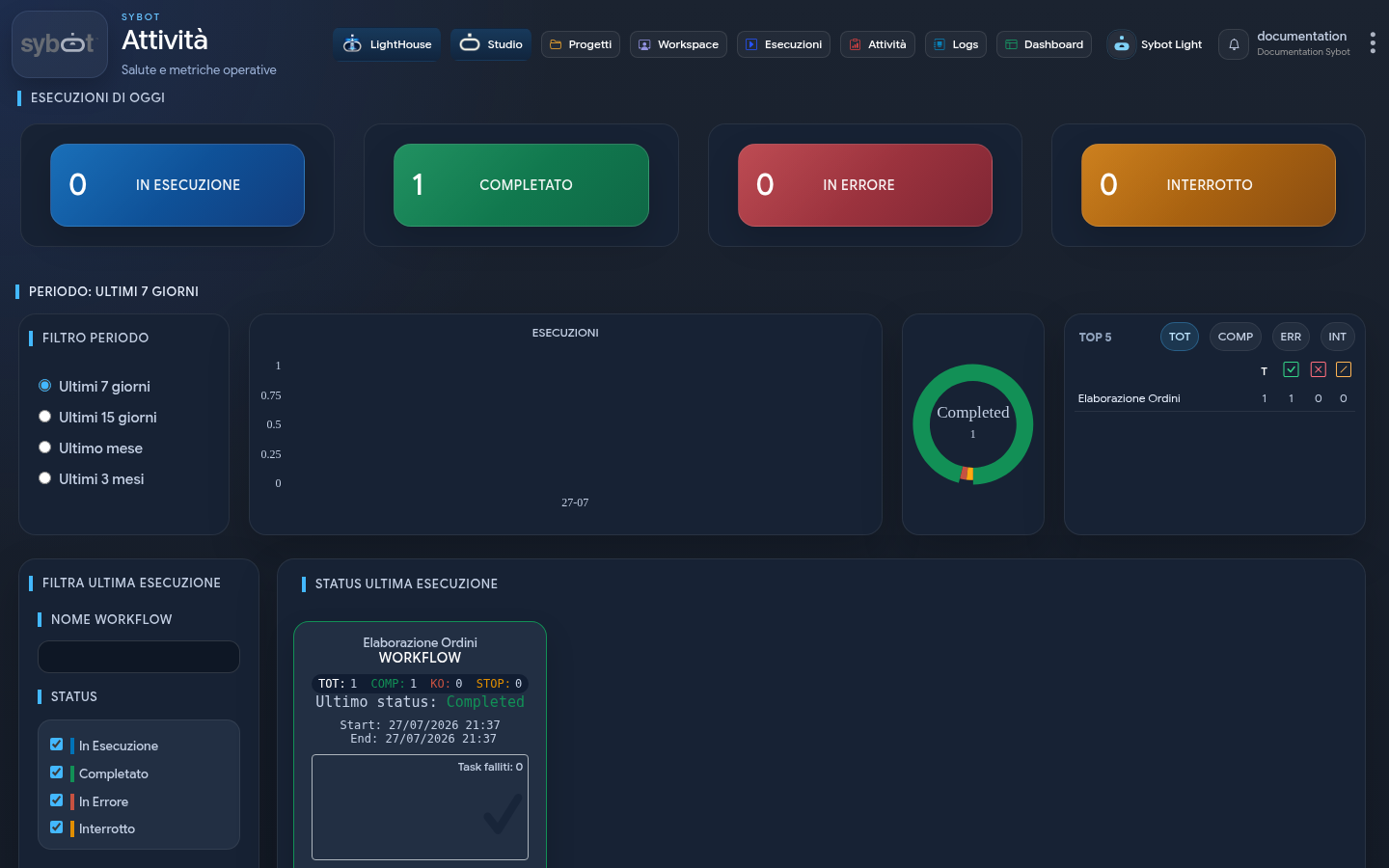
1. Ausführungen heute
Die Indikatoren oben fassen die in der aktuellen Tagesausführung erfassten Ausführungen zusammen:
| Indikator | Bedeutung |
|---|---|
| In Ausführung | Ausführungen, die noch aktiv sind. |
| Abgeschlossen | Ausführungen, die erfolgreich abgeschlossen wurden. |
| Fehlerhaft | Ausführungen, die mit einem Fehler abgeschlossen wurden. |
| Unterbrochen | Ausführungen, die vor dem Abschluss abgebrochen wurden, z. B. durch die Aktion Stopp. |
Die täglichen Indikatoren hängen nicht vom ausgewählten Zeitraum für die untergelegten Diagramme ab.
2. Analyse des Zeitraums
Der Filter Zeitraum aktualisiert Diagramme, die Verteilung der Zustände und Ranglisten. Es stehen folgende Optionen zur Verfügung:
- Letzte 7 Tage
- Letzte 15 Tage
- Letzter Monat
- Letzte 3 Monate
2.1 Verlauf der Ausführungen
Das Diagramm AUSFÜHRUNGEN zeigt, wie sich im Laufe der Zeit die Ausführungen verändern:
- abgeschlossen;
- fehlerhaft;
- unterbrochen.
Ein plötzlicher Anstieg von Fehlern oder Unterbrechungen kann auf ein Problem hinweisen, das sich auf mehrere Workflows auswirkt oder eine kürzlich vorgenommene Änderung erfordert, die überprüft werden muss.
2.2 Verteilung der Zustände
Das kreisförmige Diagramm vergleicht das relative Gewicht der verschiedenen Ergebnisse im ausgewählten Zeitraum. Diese Ansicht ermöglicht es, eine gelegentliche Kritikalität schnell von einem wiederkehrenden Trend zu unterscheiden.
2.3 Top 5 Workflows
Der Abschnitt TOP 5 ordnet die Workflows nach der ausgewählten Karte an:
| Karte | Sortierung |
|---|---|
| TOT | Höchste Gesamtzahl der Ausführungen. |
| COMP | Höchste Anzahl abgeschlossener Ausführungen. |
| ERR | Höchste Anzahl fehlerhafter Ausführungen. |
| INT | Höchste Anzahl unterbrochener Ausführungen. |
Für jeden Workflow sind jedoch weiterhin die Gesamtzahlen, abgeschlossene, fehlerhafte und unterbrochene Anzahl sichtbar.
3. Suche und Filter
Die Filterung der letzten Ausführung wirkt sich auf die auf der Seite Status letzte Ausführung angezeigten Karten aus.
Sie können:
- nach dem Namen des Workflows suchen;
- die Zustände In Ausführung, Abgeschlossen, Fehlerhaft und Unterbrochen einschließen oder ausschließen;
- die Ergebnisse auf eine oder mehrere Kategorien beschränken.
Die Filter sind kombinierbar. Wenn kein erwarteter Workflow angezeigt wird, überprüfen Sie, ob der entsprechende Status und die Kategorie noch ausgewählt sind.
4. Status letzte Ausführung
Jede Karte stellt einen Workflow dar und fasst die im Zeitraum erfasste Aktivität zusammen:
- Name und Typ des Objekts;
- Gesamtzahl der Ausführungen;
- Anzahl der abgeschlossenen, fehlerhaften und unterbrochenen Ausführungen;
- Status der letzten Ausführung;
- Start- und Enddatum und -Uhrzeit der letzten Ausführung;
- Anzahl der fehlgeschlagenen Aufgaben;
- Details der einzelnen fehlgeschlagenen Aufgaben.
Eine noch aktive Ausführung kann kein Enddatum haben. Die Daten der Karte werden aktualisiert, ohne dass die gesamte Seite manuell neu geladen werden muss.
5. Wie man die Seite verwendet
Ein typischer betrieblicher Check umfasst die folgenden Schritte:
- Überprüfen Sie die Indikatoren Fehlerhaft und Unterbrochen für den Tag;
- Wählen Sie einen Zeitraum aus, der mit der Analyse übereinstimmt;
- Verwenden Sie die Karten ERR und INT, um die Workflows zu identifizieren, die am meisten betroffen sind;
- Filtern Sie die Karten nach Status oder Kategorie;
- Öffnen Sie die Seite Logs, um Zeitlinien, Aufgaben und alle Ausführungsnachrichten anzuzeigen.
Das Vergleichen eines kurzen Zeitraums mit einem längeren hilft, festzustellen, ob die Anomalie neu oder wiederkehrend ist.