Workflow-Block
Wenn ein Workflow im Designer im Bearbeitungsmodus geöffnet wird, wendet Sybot ein Sperren an, um konkurrierende Änderungen zu vermeiden. Die Sperre schützt die Arbeit des Benutzers und verhindert, dass zwei Sitzungen dieselbe Definition überschreiben.
Einen gesperrten Workflow erkennen
Im Studio-Katalog:
- das Symbol in der Spalte Sperre zeigt den Status an;
- der Filter Gesperrt zeigt nur die interessierten Objekte an;
- die Detailsleiste und die Benachrichtigungen der Benutzeroberfläche erklären, warum eine Aktion nicht verfügbar ist.
Wenn ein Workflow von einem anderen Benutzer gesperrt ist, verhindert Sybot die Bearbeitung. Erzwingen Sie keine Entsperrung, während der andere Benutzer arbeitet.
Entsperren aus dem Katalog
Wenn die Aktion zulässig ist, öffnen Sie im Katalog das Menü des Workflows und wählen Sie den Entsperrungsbefehl aus. Die Verfügbarkeit hängt vom Urheber der Sperre und den Berechtigungen des Benutzers ab.
Entsperren aus den Konfigurationen
Administratoren können eingreifen von:
- Studio;
- Konfigurationen in der Seitenleiste;
- Workflow-Entsperren.
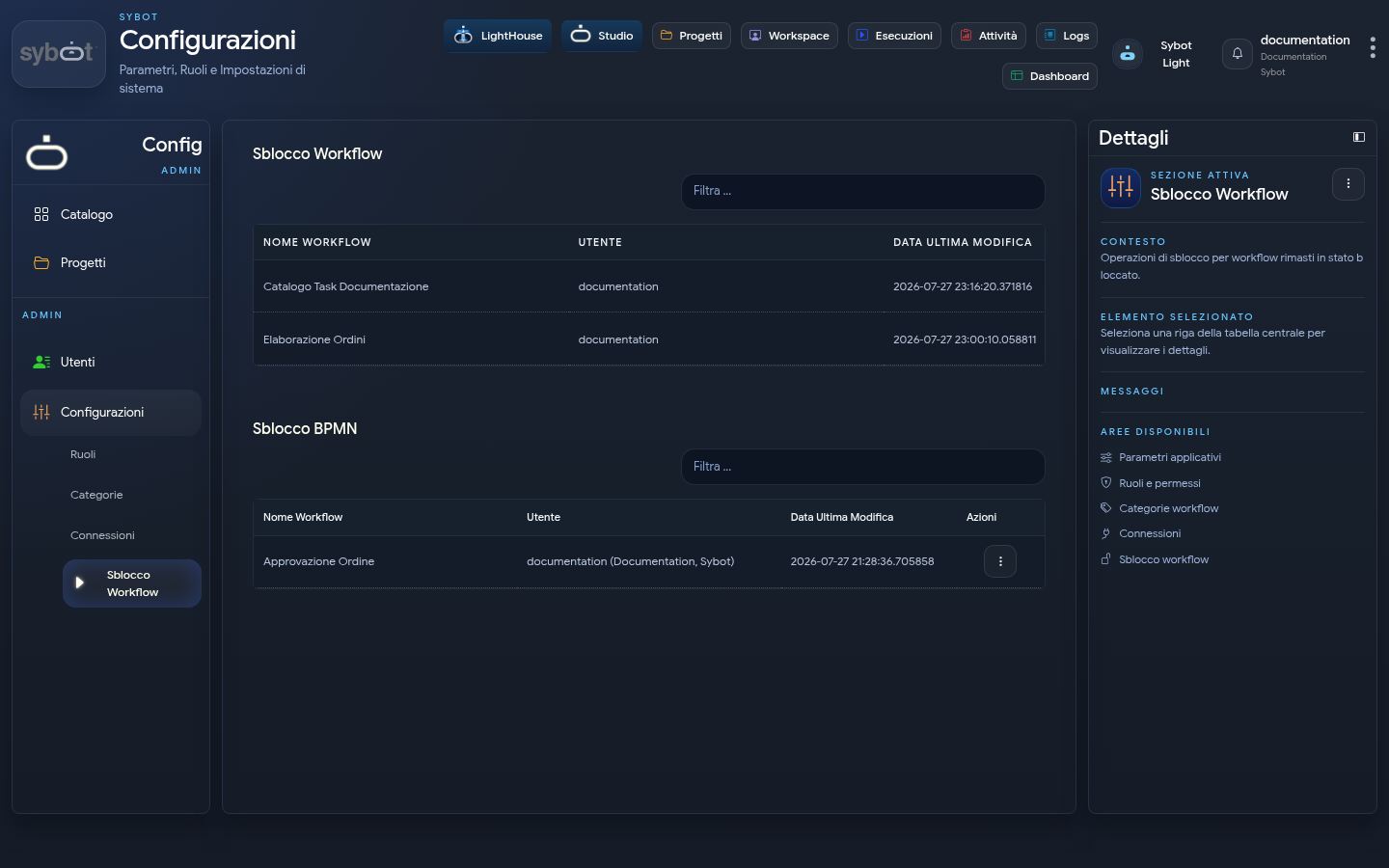
Die Tabelle zeigt den Namen des Workflows, den zugehörigen Benutzer und das Datum der letzten Änderung.
Wann man die Entsperrung erzwingen sollte
Die Entsperrung nur verwenden, wenn:
- die vorherige Sitzung fehlerhaft beendet wurde;
- der angegebene Benutzer bestätigt, dass er sich nicht im Designer befindet;
- festgestellt wurde, dass keine Änderungen mehr vorliegen.
Nach der Entsperrung öffnen Sie den Workflow erneut aus dem Katalog und prüfen, ob die angezeigte Definition die erwartete ist.
Das Erzwingen einer Entsperrung während einer aktiven Änderung kann zu Datenverlust oder Überschreibung führen. Das Vorhandensein einer Sperre ist nicht per se ein Fehler.