Workflow BPMN
Der BPMN Designer ermöglicht das Modellieren von Prozessen mit der BPMN 2.0-Notation und deren Verknüpfung mit Sybot-Workflows. Er ist geeignet, wenn der Prozess explizit Ereignisse, Entscheidungen, automatische oder manuelle Aktivitäten sowie organisatorische Verantwortlichkeiten darstellt.
Die BPMN-Workflows sind von den Standard-Sybot-Workflows getrennt, können aber über die Komponente Sybot Task aufgerufen werden.
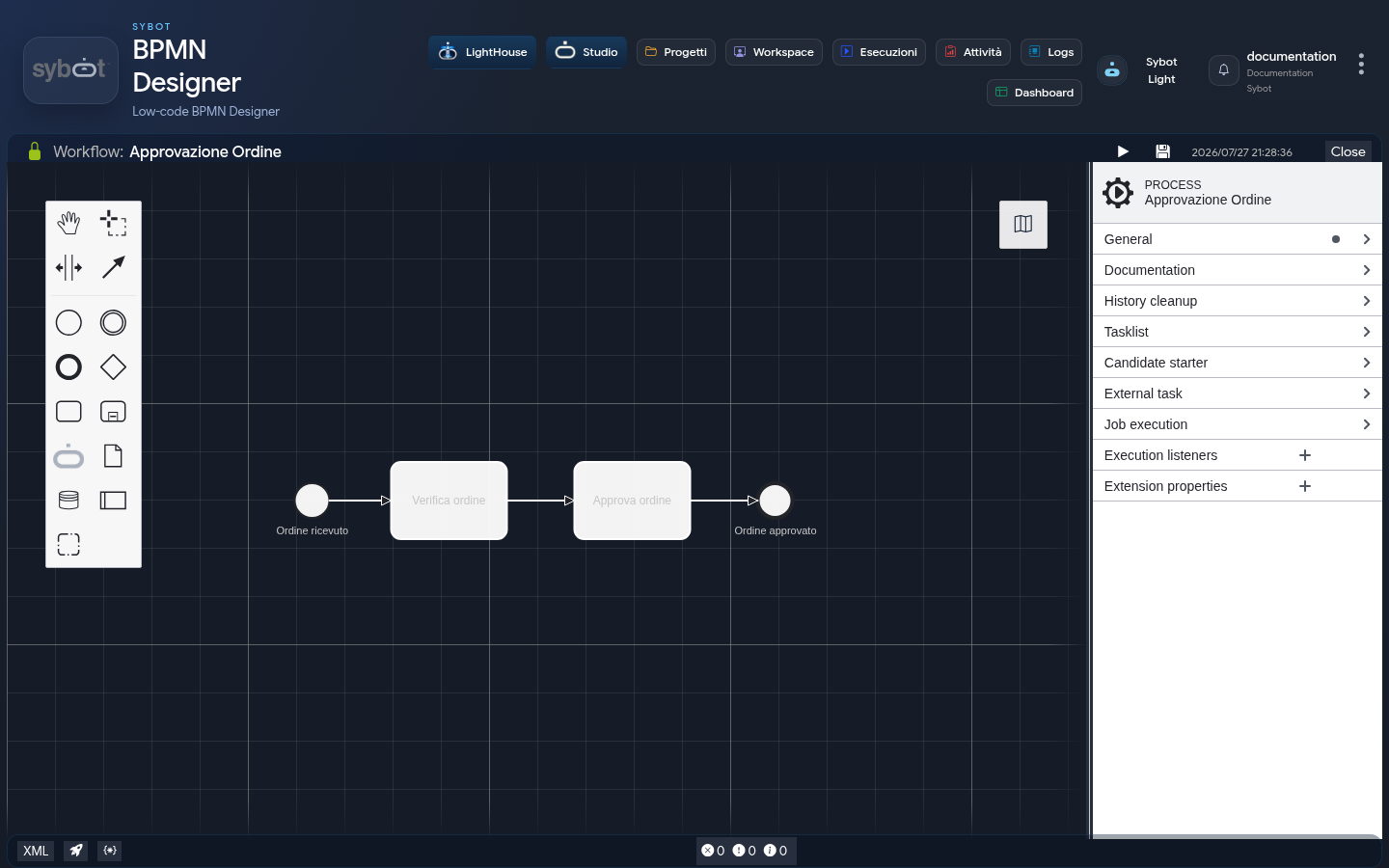
1. Hauptelemente
Im Diagramm können die in der Palette verfügbaren BPMN-Elemente verwendet werden. Zu den häufigsten gehören:
- Ereignisse: geben den Beginn, das Ende oder ein Zwischenereignis des Prozesses an;
- Aktivitäten: stellen eine Arbeitsaufgabe dar;
- Gateways: teilen oder verbinden den Fluss basierend auf der Logik des Prozesses;
- Sequenzflüsse: definieren die Reihenfolge der Ausführung;
- Pools und Lanes: organisieren die Aktivitäten nach Teilnehmer, Rolle oder Bereich.
Durch Auswählen eines Elements zeigt das Eigenschaftenpanel rechts die anwendbaren Einstellungen an. Die Optionen hängen vom gewählten Elementtyp ab.
2. Diagramm erstellen und bearbeiten
- Erstellen oder öffnen Sie einen BPMN-Workflow im Designer Workbench; während der Erstellung muss mindestens ein Projekt ausgewählt werden, in dem Sie den Rollenbesitzer oder Editor haben, und Sie können mehrere auswählen. Auch die Öffnung aus dem Katalog oder dem Projekt führt zur entsprechenden internen Registerkarte.
- Ziehen Sie die Elemente aus der Palette auf den Canvas.
- Verbinden Sie die Elemente mit Sequenzflüssen.
- Wählen Sie jedes Element aus und füllen Sie dessen Eigenschaften aus.
- Überprüfen Sie das Panel Problems und beheben Sie Fehler oder Warnungen.
- Wählen Sie Speichern BPMN aus.
Die Überschrift zeigt den Bearbeitungsstatus und das Datum des letzten Speichers an. Die Aktion Schließen gibt den Workflow frei; ungespeicherte Änderungen gehen verloren.
Speichern Sie vor dem Schließen des Designers. Das Speichern des Diagramms und der Deploy sind unterschiedliche Operationen.
3. Sybot Task
Sybot Task ist die Aktivität, die einen Sybot-Workflow innerhalb des BPMN-Workflows startet.
Um sie zu konfigurieren:
- fügen Sie Sybot Task aus der Palette hinzu;
- wählen Sie sie im Diagramm aus;
- wählen Sie im Gruppen Sybot Workflows den auszuführenden Workflow aus;
- füllen Sie die erforderlichen Werte für die Parameter des ausgewählten Workflows aus.
Die Liste enthält nur die für den Benutzer verfügbaren Workflows. Wenn ein erwarteter Workflow nicht angezeigt wird, überprüfen Sie seine Gültigkeit und Berechtigungen.
Die Parameter können:
- einen statischen Wert verwenden, z. B.
Approvato; - eine Prozessvariable mit der Syntax
${nome_variabile}.
4. Prozessvariablen
Die Aktion Variablen erstellen öffnet das Fenster Variablen Workflow, aus dem Sie den Namen und den Anfangswert der Variablen hinzufügen können.
Die Variablen:
- machen Werte, die in verschiedenen Schritten gemeinsam genutzt werden, verfügbar;
- können in den Eigenschaften mit
${nome_variabile}aufgerufen werden; - werden bei der Ausführung erneut angefordert, um die Werte für die jeweilige Ausführung festzulegen.
Verwenden Sie klare und eindeutige Namen. Der Designer weist leere, doppelte oder ungültige Namen auf.
5. Modellüberprüfung
Die Schaltfläche Ausgabe/Probleme öffnet das untere Panel:
- Probleme listet Fehler, Warnungen und Informationen zum Diagramm auf;
- Ausgabe zeigt die Meldungen an, die von den vom Designer ausgeführten Operationen erzeugt werden.
Vor dem Deploy:
- stellen Sie sicher, dass der Prozess einen Anfang und ein Ende hat, die kohärent sind;
- überprüfen Sie die Verbindungen zwischen den Elementen;
- füllen Sie die erforderlichen Eigenschaften aus;
- beheben Sie Fehler im Bereich Probleme;
- speichern Sie das Diagramm.
6. Diagramm-XML
Die Aktion XML zeigt die BPMN-Darstellung des Modells an. Aus demselben Panel können Sie sie herunterladen.
Diese Funktion ist nützlich, um das Modell in einem Standard-BPMN-Format zu speichern oder auszutauschen. Für die normale Designarbeit ist es nicht erforderlich, die XML direkt zu ändern.
7. Deploy
Der Deploy macht eine gespeicherte Version des Prozesses für die Ausführung verfügbar.
- Deploy-Diagram auswählen;
- Einen erkennbaren Deployment-Namen eingeben;
- Die Operation bestätigen;
- Das Ergebnis in der Meldung des Designers überprüfen.
Wenn mehrere organisatorische Umgebungen verfügbar sind, kann das Fenster die Auswahl der Zielumgebung ermöglichen. Verwenden Sie nur den autorisierten Umfang für den Prozess.
Wiederholen Sie den Deploy nach einer Änderung, die ausgeführt werden muss.
8. Ausführung
Die Aktion Ausführen BPMN öffnet das Fenster der Startwerte:
- Variablen überprüfen oder aktualisieren;
- Den vorgeschlagenen Umfang auswählen, wenn vorhanden;
- Den Prozess starten;
- Die Registerkarte Ausgabe prüfen, um den Start oder eventuelle Fehler zu überprüfen.
Die Ausführung verwendet die neueste verteilte Version des Prozesses. Das Speichern des Diagramms ohne einen neuen Deploy aktualisiert die ausführbare Version nicht.
9. Fehlerbehebung
| Problem | Überprüfung |
|---|---|
| Der Workflow ist im Sybot Task nicht auswählbar | Gültigkeit und Berechtigungen des Workflows prüfen. |
| Der Deploy startet nicht | Deployment-Name eingeben und Fehler des Modells beheben. |
| Die Ausführung verwendet eine ältere Version | Diagramm speichern und Deploy wiederholen. |
| Ein Parameter erhält nicht den erwarteten Wert | Namen und Syntax der Variablen prüfen. |
| Das Diagramm kann ohne Datenverlust nicht geschlossen werden | Vor der Verwendung von Schließen speichern. |